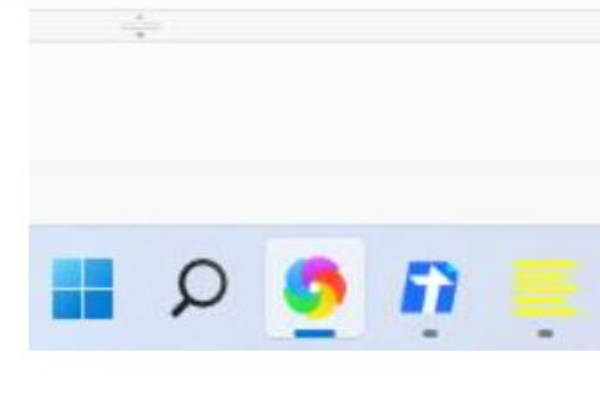
win11任务栏图标变暗了怎么解决?win11系统任务栏默认是白色的状态,所以任务栏上的图标也是白色的,有些用户发现变成灰色了,想恢复可不知道怎么设置,针对这个问题,本期win11教程就来为大伙解答,让我们一起来了解看看吧。  Win11 build 22623.1037(KB5021304)预览版 V2022 [电脑系统] Win11 build 22623.1037(KB5021304)是微软最新推出的Beta预览版系统,拥有更多与界面控件交互的支持,以及对任务栏和任务管理器的各种修复。此外,您还会发现任务栏包含一个新的搜索框,该搜索框具有更多的圆角而不是方形。
win11任务栏图标变暗解决方法:
1、鼠标右键点击桌面空白处,弹出选项后点击“个性化”。

2、进入后点击右侧的“颜色”。

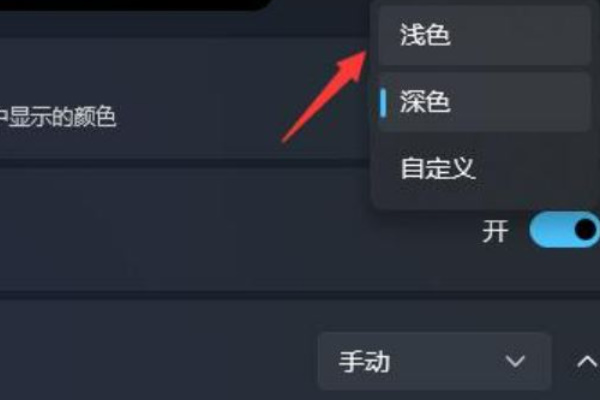
3、接着将选择模式改为“浅色”。
4、完成操作后,回到桌面我们的图标就会变成白色的了。