Excel怎么设置自动编号排序?在我们使用Excel表格编辑的过程中,都会使用到排序的,但是很多都是使用手动的方式,效率低,可以设置自动编号排序,今日的软件教程,一起来看看具体的操作步骤,希望能够给用户们带来帮助。  Microsoft Office Excel 2013 32&64位 免费完整版 [电脑软件] excel2013是一款非常好用的办公软件。该软件支持win7和win10电脑操作系统,无可以进行各种数据的处理、统计分析和辅助决策操作,广泛地应用于管理、统计财经、金融等众多领域,带给使用者方便!让你的办公效率也变得更高!
Excel设置自动编号排序的方法
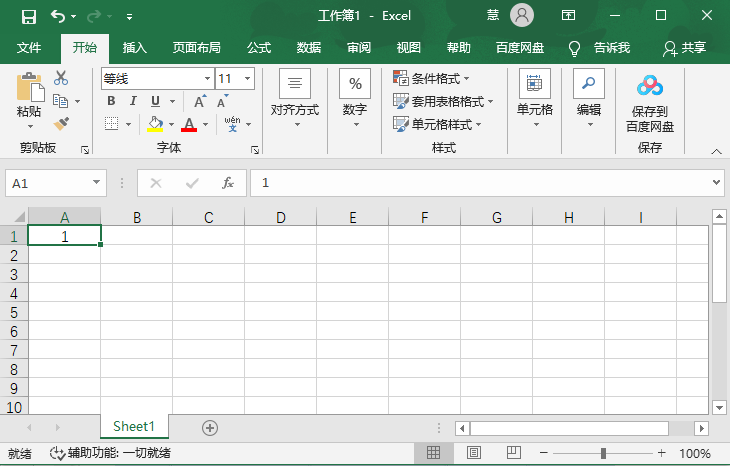
1、以Microsoft Excel表格为例,首先随便打开一个空白Excel表格,点击一个空白格,输入数字1。
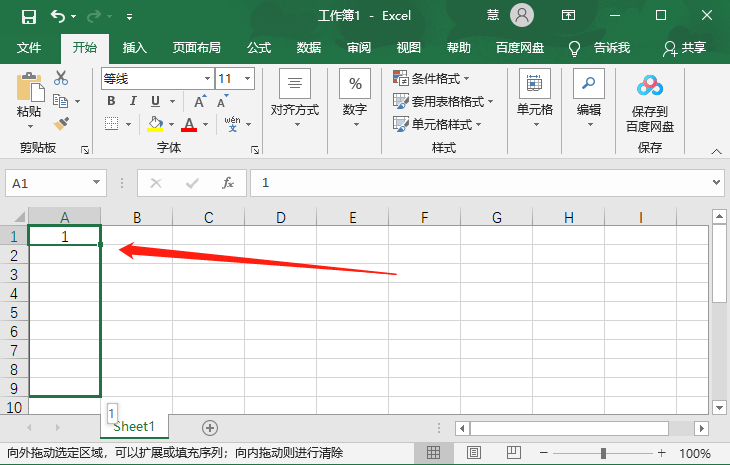
2、然后按住Ctrl键,拉动数字1所在单元格右下角的【填充键】,选中其他空白单元格。
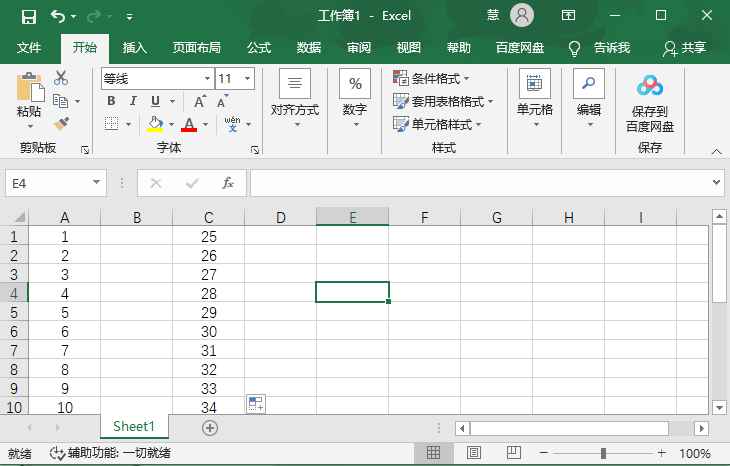
3、接着Excel表格就会根据第一个表格的数字,按照顺序自动填充表格,如下图所示。
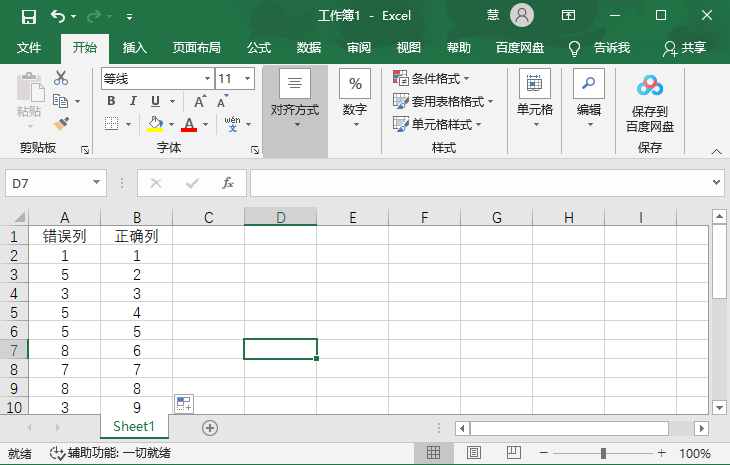
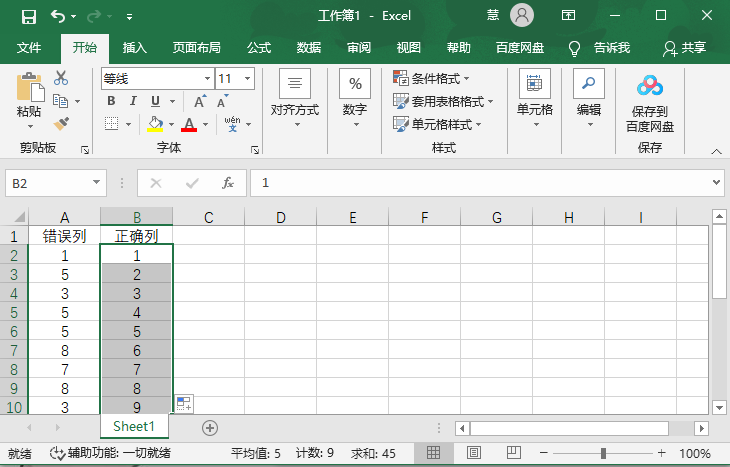
4、如果是在原有的数据上,想要修改并自动排序,可以按照该方法进行修改,先将单元格的数据修改,然后按住Ctrl下拉,可以将选中的错误数据替换。

5、如果我们在下拉时,没有按住Ctrl键,那么被选中的单元格数据会全部被替换成第一个单元格的数据,可以点击右下角出现的【自动填充】按钮,选择【填充序列】。