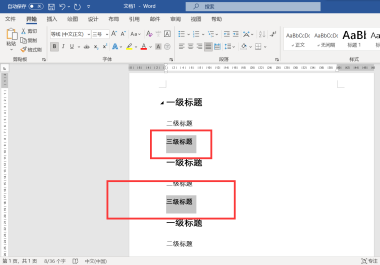
Word怎么设置一二三级标题?最近有用户询问这个问题,Word是一款很实用的文档编辑软件,很多用户都会使用该软件,在编辑的时候想要设置一二三级标题,应该怎么操作呢?针对这一问题,本篇带来了详细的设置步骤,分享给大家,一起看看吧。  WPS Office V11.1.0.12763 官方电脑版 [电脑软件] WPS Office是一款很实用的办公软件,内置强大的功能,支持word、excel、PPT等多种格式,帮助用户轻松办公,软件界面简洁、启动速度快,还有很多精美模板可以使用,有效提高办公效率,内容全面,很方便,有需要的用户快来下载体验吧。
Word设置一二三级标题方法介绍:
设置一级标题
打开WORD文档,按下SHIFT键,选中多个需要设置一级标题的文字,点击菜单栏上“开始-样式-标题1”。
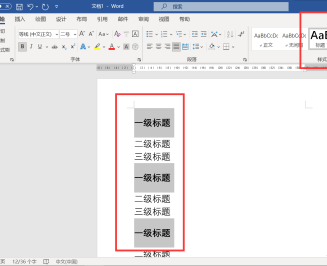
点击标题2
按下SHIFT键,选中需要设置二级标题的文字,点击菜单栏上标题2。
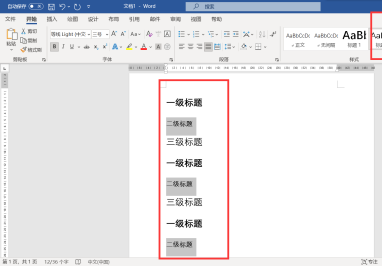
3设置三级
选中需要设置三级标题的文字,点击标题3,批量设置三级标题。