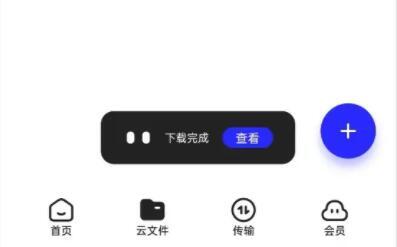
夸克网盘的文件怎么保存到百度网盘?很多小伙伴都想要知道这个问题,两款软件都是非常实用的网络储存应用,但是两者是无法直接将文件进行保存的,需要通过其他的方法来操作,针对这个问题,本期教程小编就来和大伙分享一下使用步骤,一起来看看详细的内容吧。  夸克网盘 V2.2.3.0 官方版 [电脑软件] 夸克网盘是一款能够支持数据多平台同步的网络文件存储工具,每一个用户都有着非常大的空间可以使用,各种类型的文件都能够上传到平台保存,下载速度非常的快,支持多任务下载,数据安全不用担心会丢失,线上分享方便快捷,喜欢随时欢迎下载使用。

夸克网盘的文件怎么保存到百度网盘
方法一:电脑端
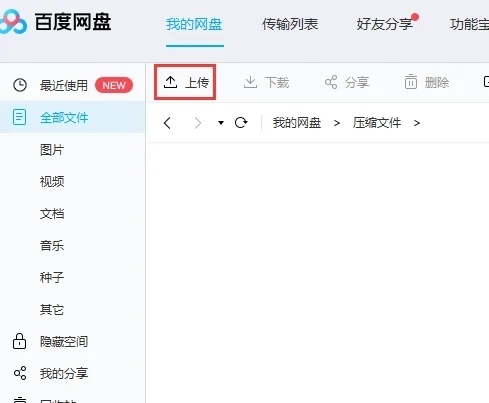
1、想要知道怎么把夸克网盘的文件转到百度网盘,首先在夸克网盘上下载需要保存的文件,然后打开百度网盘客户端后,选择压缩文件要保存的文件夹,双击打开该文件夹。

2、打开该文件夹后,点击窗口左上角区域的“上传”。
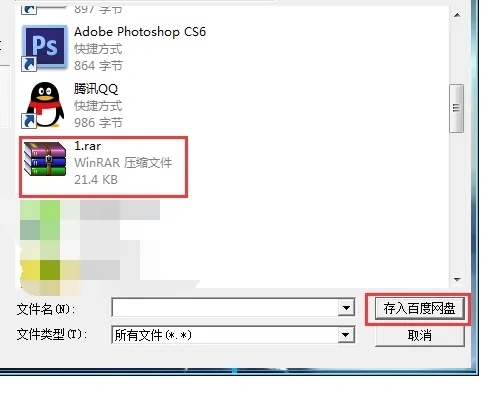
3、在电脑中找到需要上传的压缩文件,点击选中该文件后,点击“存入百度网盘”。
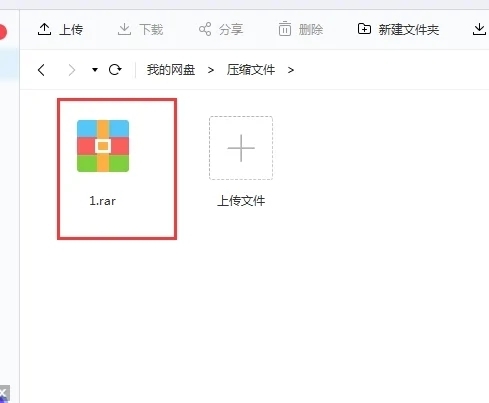
4、等待文件上传完毕后,该文件就保存到百度网盘内了。
方法二:手机端
1、首先打开夸克浏览器,然后进入下面的“网盘”。

2、然后选择并点击“云文件”选项。
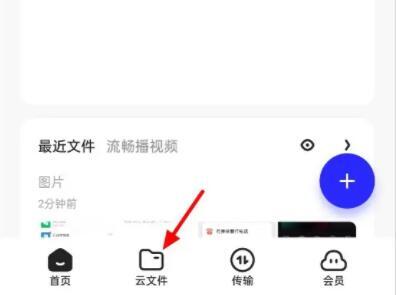
3、在其中长按选中想要保存的文件。
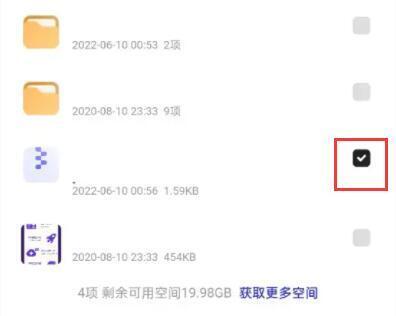
4、选中后点击左下角“下载”选项。

5、下载完成后再去上传到百度网盘移动端即可。