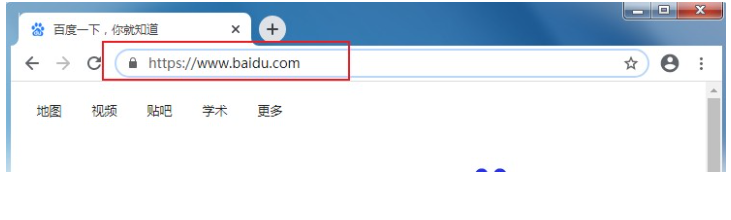
谷歌浏览器是很多用户都在使用的软件,在使用这款应用的过程中发现一个问题,那就是浏览器的地址栏不会显示HTTP和WWW,需要点击才能查看,那么要怎么设置才能够直接进行显示,针对这个问题,本期软件教程小编就来为大伙分享操作方法,一起来了解看看吧。  谷歌浏览器 V106.0.5249.119 官方版 [电脑软件] 谷歌浏览器是一款整体界面设计非常便捷的Web浏览工具,这款浏览器添加了各种工具,全新的内核能够让使用者体验更好的浏览效果,每个页面打开的速度都非常的快,手势操作方便快速,软件已经在纯净之家分享出来了,欢迎下载进行使用。
谷歌浏览器地址栏显示HTTP和WWW教程:
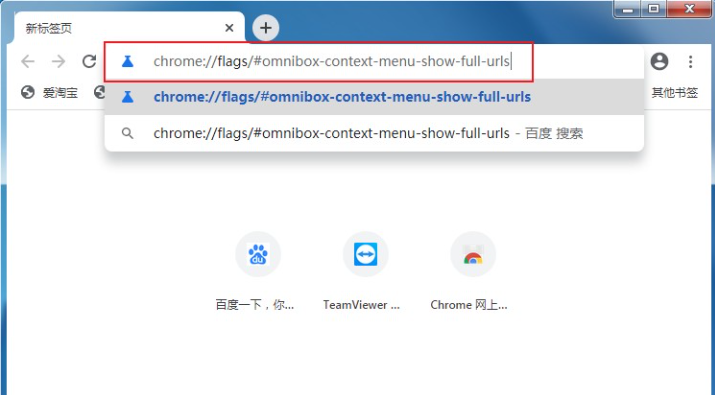
1、首先我们打开该浏览器,在地址栏中输入“chrome://flags/#omnibox-context-menu-show-full-urls”,按回车键。
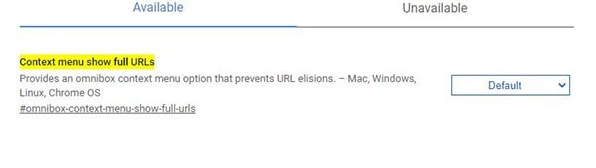
2、接着进入到新界面后,找到其中的“Context menu show full URLs”一栏。
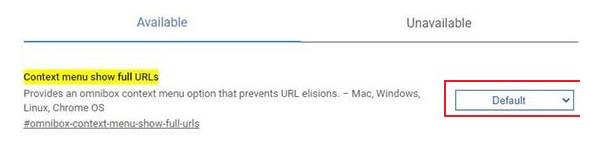
3、然后点击右侧是下拉按钮,选择“Enabled ”进行启用。
4、最后将浏览器重启,然后点击上方地址栏如图所示就可以了。