Win7系统怎么重装简单?相信还有用户不清楚,重装系统是现在很常见的现象,可以解决电脑大部分的故障问题,那么有没有简单快速的Win7系统重装方法呢?本篇推荐使用系统之家装机大师软件,功能强大,很适合新手用户,有需要的看下去吧。  系统之家装机大师 V1.5.5.1336 官方版 [电脑软件] 系统之家装机大师是一款智能化装Windows系统软件,由系统之家精心打造,为广大电脑用户提供专业便捷的装机服务,适合各种型号的台式或笔记本电脑使用,一键选择Win7 Win10 Win11系统重装,轻松制作U盘启动盘完成系统重装任务,无需人工值守,自动安装所需驱动,
系统之家一键重装系统Win7教程:
1、先给自己的电脑下载【系统之家装机大师】。下载完毕后,关闭所有的杀毒软件,然后打开软件,软件会进行提示,仔细阅读后,点击我知道了进入工具。

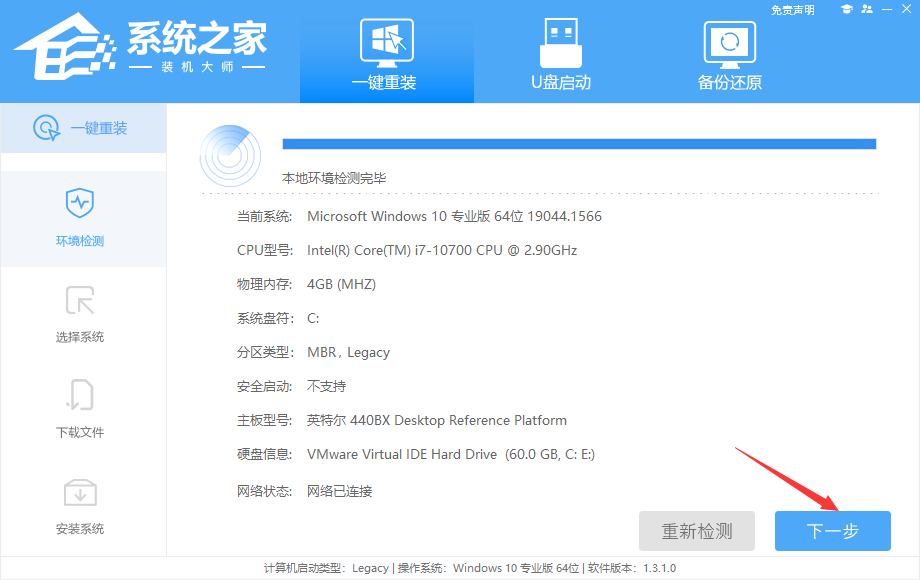
2、进入工具后,工具会自动检测当前电脑系统的相关信息,点击下一步。
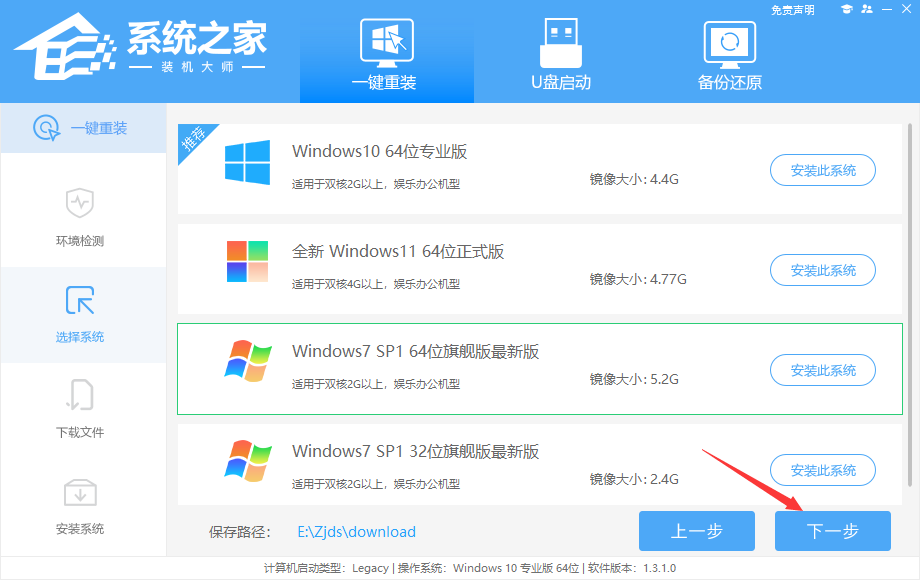
3、进入界面后,用户可根据提示选择安装Windows7 32位或者Windows7 64位系统,点击下一步。
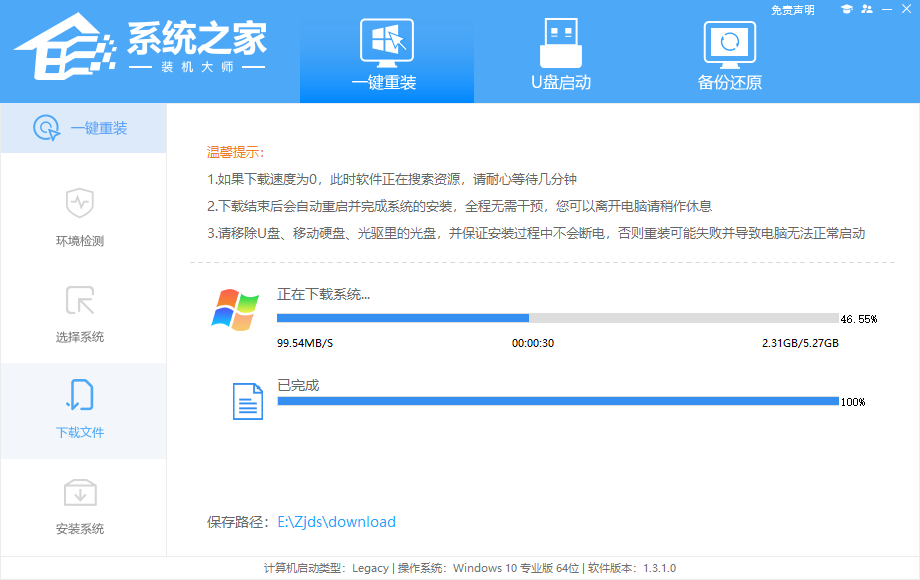
4、选择好系统后,等待PE数据和系统的下载。
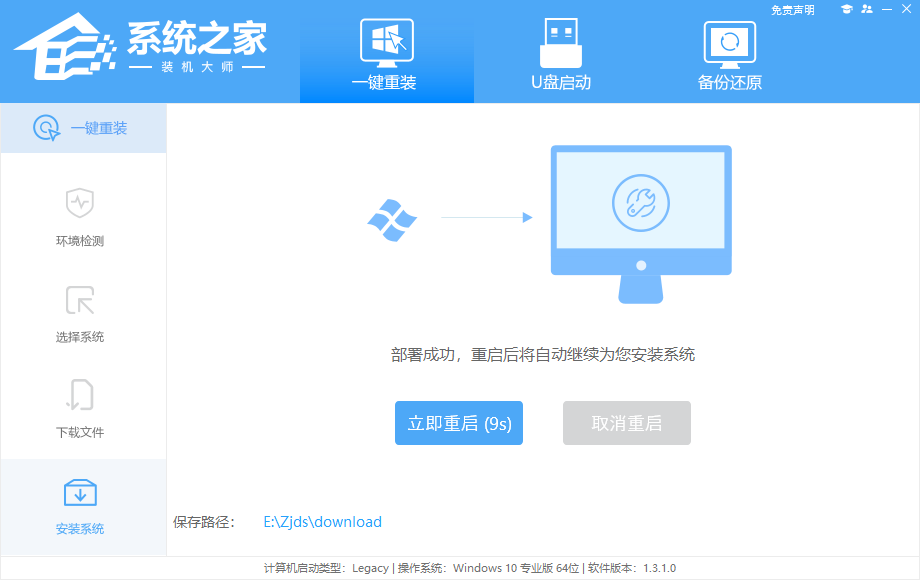
5、下载完成后,系统会自动重启系统。
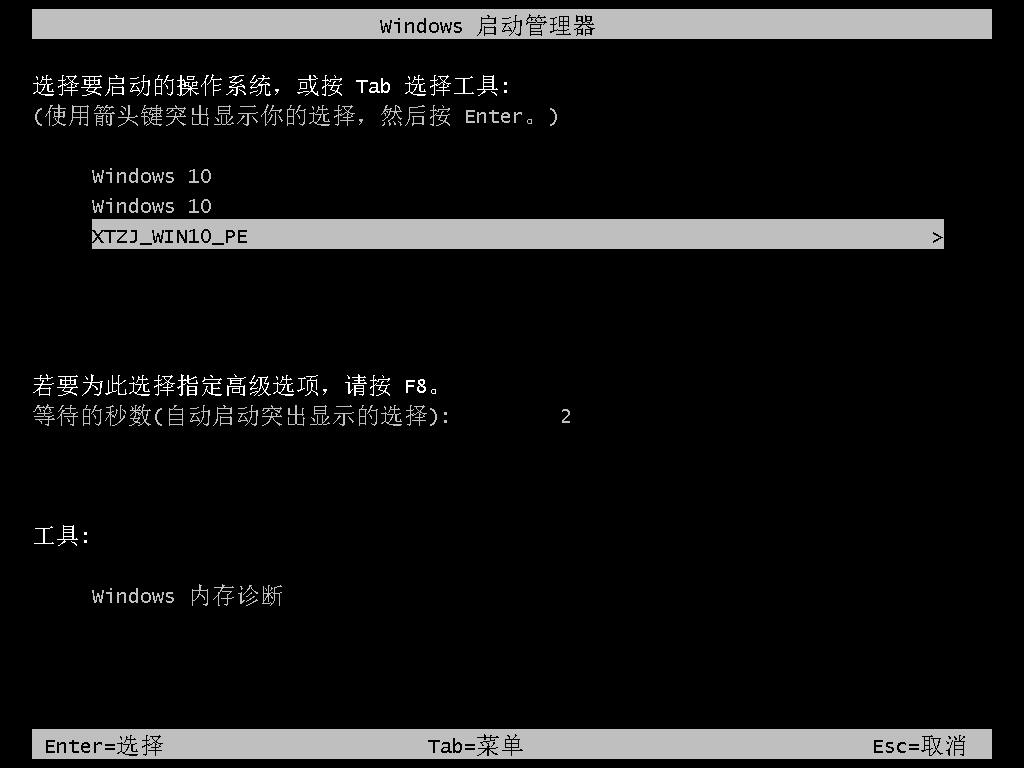
6、重启系统后,电脑将会进入一个启动项的选择,这时我们选择【XTZJ_WIN10_PE】回车。
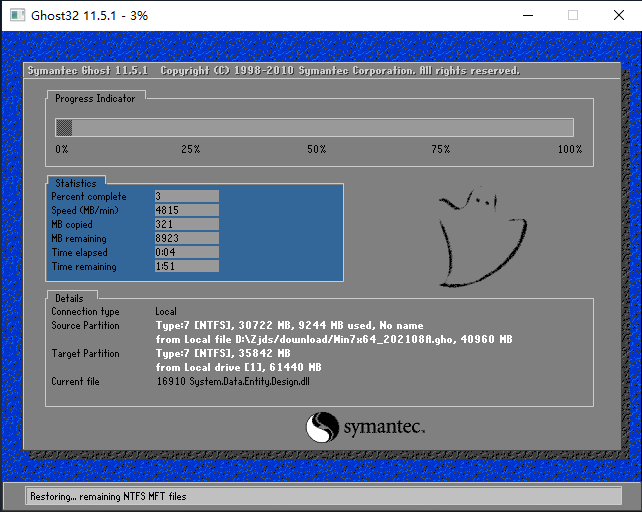
7、进入后,系统将会自动进行备份还原,等待完成。
8、系统备份完成后,将会再次重启,自动进入系统安装界面,这时等待系统安装完成就大功告成了。