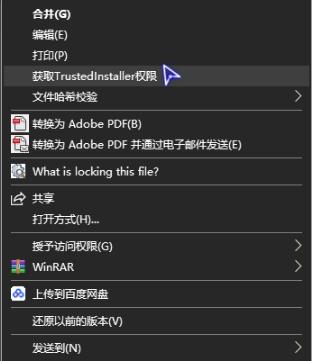
win10如何获取trustedinstaller权限?近期有些用户在修改文件的时候就会弹出这个提示窗口,导致文件无法进行修改,解决这个问题,我们只需要获取trustedinstaller权限即可,今日的win10教程就来教大伙权限获取的方法,接下来让我们一起来了解看看吧。  Win10 19045.2486(KB5022282)正式版系统 V2023 [电脑系统] Win10 19045.2486是微软2023年1月最新推出的正式版系统,主要解决了Windows操作系统的安全问题。新系统集合了最新的驱动库和更新补丁,进一步优化系统服务项,整体稳定流畅,感兴趣的用户欢迎下载体验。
解决方法如下:
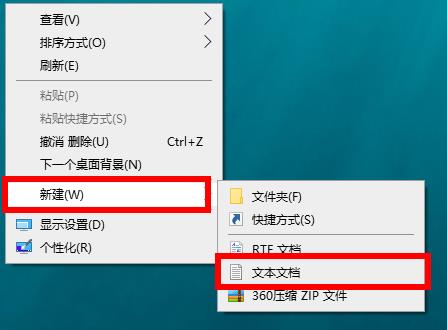
1、右击桌面空白处,选择“新建”一个“文本文档”选项。
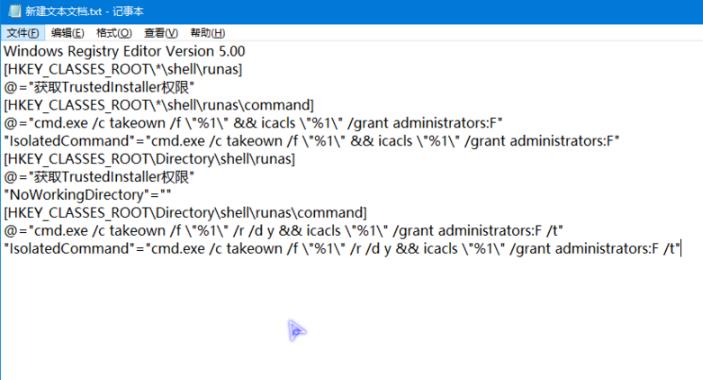
2、双击打开将以下代码输入进去:
Windows Registry Editor Version 5.00
[HKEY_CLASSES_ROOT*shellrunas]@=“获取TrustedInstaller权限”
[HKEY_CLASSES_ROOT*shellrunascommand]@=“cmd.exe /c takeown /f ”%1“ && icacls ”%1“ /grant administrators:F”“IsolatedCommand”=“cmd.exe /c takeown /f ”%1“ && icacls ”%1“ /grant administrators:F”
[HKEY_CLASSES_ROOTDirectoryshellrunas]@=“获取TrustedInstaller权限”“NoWorkingDirectory”=“”
[HKEY_CLASSES_ROOTDirectoryshellrunascommand]@=“cmd.exe /c takeown /f ”%1“ /r /d y && icacls ”%1“ /grant administrators:F /t”“IsolatedCommand”=“cmd.exe /c takeown /f ”%1“ /r /d y && icacls ”%1“ /grant administrators:F /t”
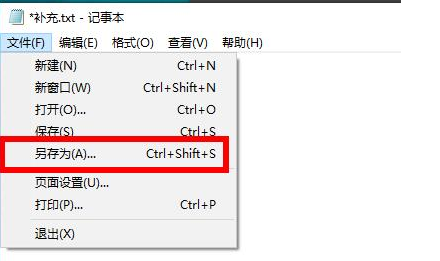
3、接着点击左上角“文件”,选择“另存为”。
4、将其命名,点击保存。

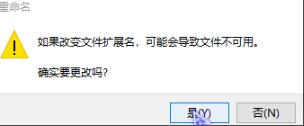
5、将文档的后缀名改为“.reg”。

6、在弹出的提示框中点击“是”。
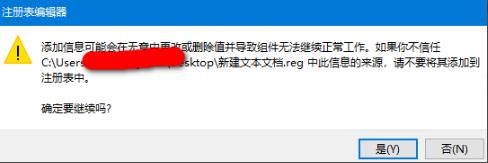
7、双击reg文件,点击提示弹框中的“是”。
8、成功导入到继续点击“是”。
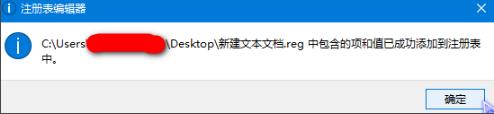
9、最后右击文本文件,在右键菜单中就会出现“获取TrustedInstaller权限”选项了,点击即可。