win10系统现在也是很多用户都选择使用的操作系统,许多人觉得运行起来不是很流畅,想要开启多核优化,但是针对这个功能,又不知道要怎么设置才能够开启使用,今日的win10教程小编就来和广大用户们分享设置方法,有需要的用户欢迎来纯净之家查看步骤吧。  Win10 22H2 19045.2486 1月最新版 V2023 [电脑系统] Win10 22H2 19045.2486 1月最新版 V2023是微软发布的2023最新的累积版本,此次更新解决了影响本地会话管理器 (LSM) 的问题,应用程序使用 Microsoft 开放式数据库连接 (ODBC) SQL Server 驱动程序 (sqlsrv32.dll) 连接到数据库,以及在某些 Windows 设备上启动时出现问题。
win10开启多核优化的方法:
1、点击下方任务栏中的开始,在搜索框中输入“msconfig”打开。

2、进入新界面后,切换到上方的“引导”选项卡中,点击下方的“高级选项”按钮。
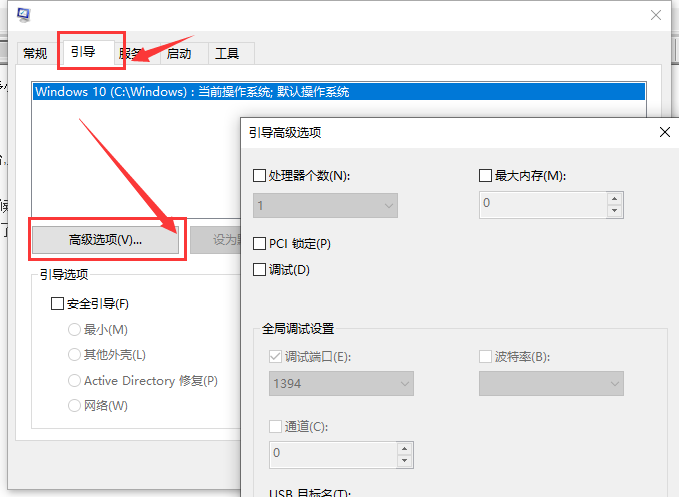
3、然后将“处理器个数”勾选上,点击选项框的下拉按钮选择合适的处理器个数,将“最大内存”勾选上,最后点击确定保存就可以了。














