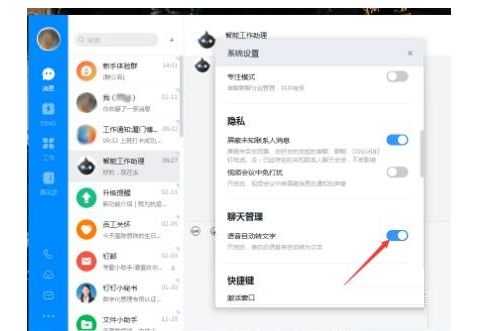
很多人工作都是使用钉钉这款软件,有些用户会发送语音消息,但是我们当下无法接听,软件可以将语音转变成文字,但是这个功能很多人都不知道具体的操作方法,那么本期的软件教程内容,将会给广大的用户们带来详细的使用方法,希望可以解答用户们遇到的问题。  钉钉 V6.5.30 官方版 [电脑软件] 钉钉是一款在办公非常使用的软件,应用中包含了交流、文件共享、事件申请审核等各种功能,帮助使用者更好的提升工作效率,超多功能可以使用,支持线上语音和视频会议,超大云盘存储重要文件,软件已经在站点中分享出来了,随时欢迎下载使用。
解决方法如下:
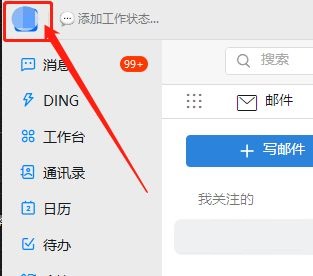
1、打开软件,点击左上角的头像框。
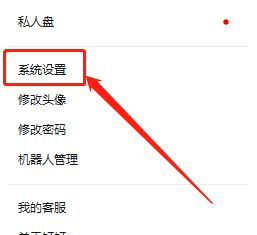
2、接着点击下方选项列表中的“系统设置”。
3、然后在给出的窗口中,找到“聊天管理”下方的“语音自动转文字”功能,将其右侧的开关按钮打开即可。