现在ROG 魔霸6笔记本电脑都是安装了win11系统,有些用户早起购买使用的是win11比较早的版本,现在想要在不使用U盘的情况下重装最新的系统,大部分用户都不知道如何操作,针对这个情况,今日小编就来为大伙分享操作方法,一起来了解看看吧。  石大师装机大师 V1.7.6.2737 官方版 [电脑软件] 大小:38.07 MB 类别:重装工具 立即下载
在线重装Win11系统教程
推荐下载
石大师装机大师(https://www.xpwin7.com/soft/39129.html)
安装方法
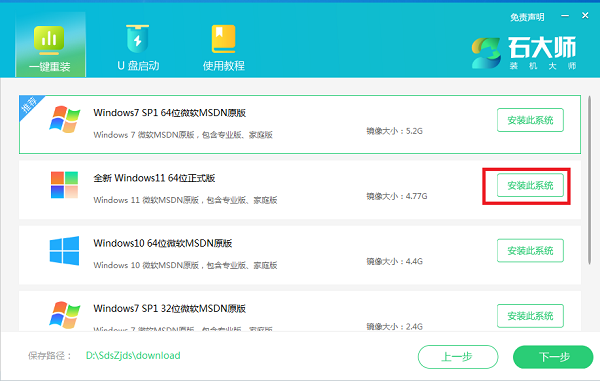
1、下载最新版石大师一键重装系统工具,打开软件,直接进入选择系统的界面,用户选自己要重新安装的Windows11系统,点击下一步。
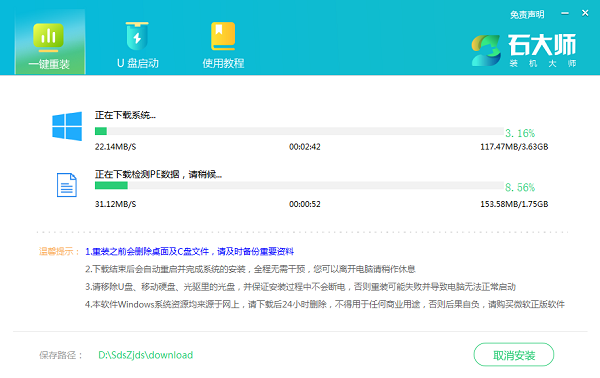
2、然后软件就会下载Win11系统和PE数据。
3、下载完成后,系统会自动重启。

4、系统自动重启进入安装界面。
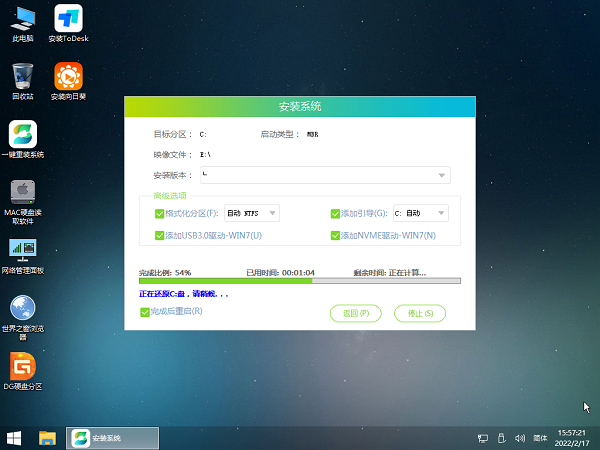
5、安装完成后进入部署界面,静静等待系统进入桌面就可正常使用了。