今天我跟大家分享,如何重装Win10系统。什么情况下需要重装系统呢?比如说,你的电脑用久了,感觉很卡顿,或者电脑总是自动下载乱起八糟的软件。通过一些装机工具,你可以重新安装想要的系统,让电脑运行变流畅、变干净。不过,市面上有各种各样的装机工具,很多用户不知道该怎么挑选。一键装机工具可以带你快速安装系统,适合小白,下面是具体用法。
如何安装win10系统
一、所需工具
1、下载Win10安装工具并打开使用。

2、为确保工具运行正常,请先关闭防火墙和退出杀毒软件。
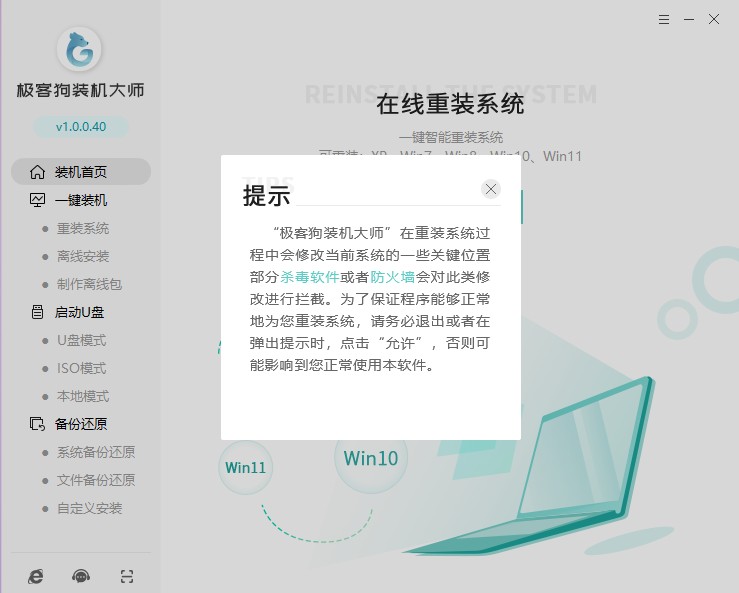
二、重装系统
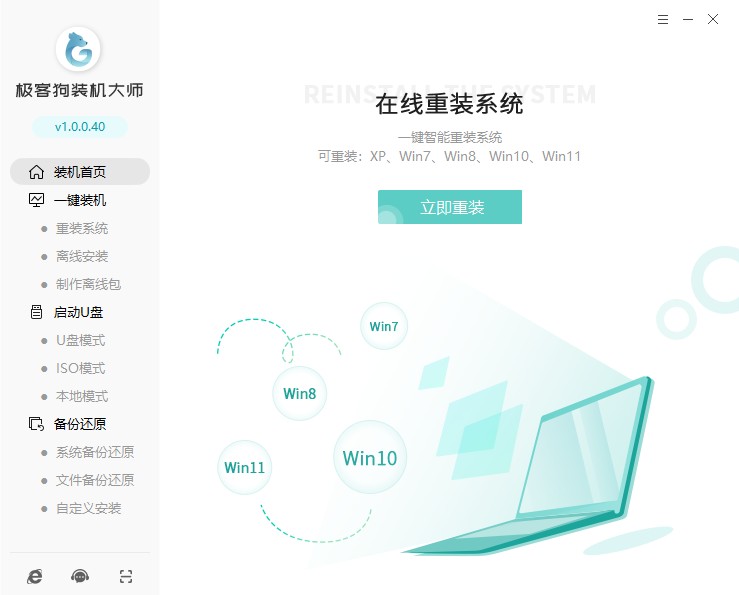
1、选择“重装系统”,等待检测环境完成后“下一步”。
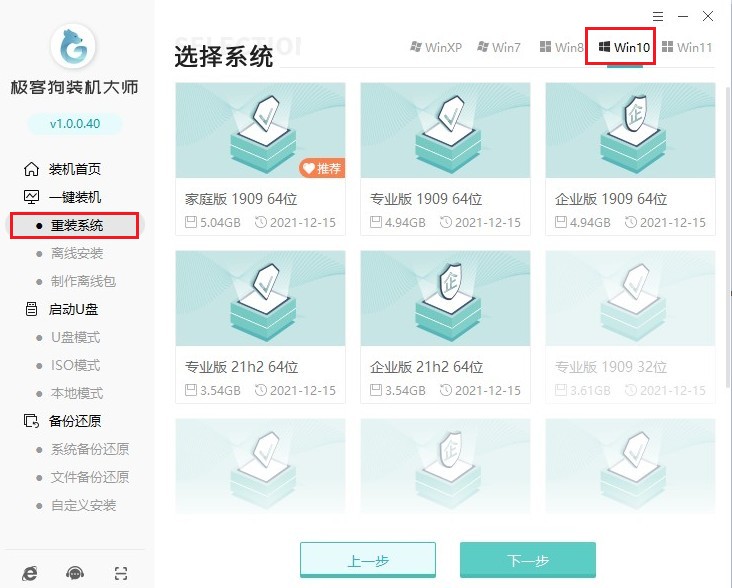
2、选择系统后点击“下一步”。
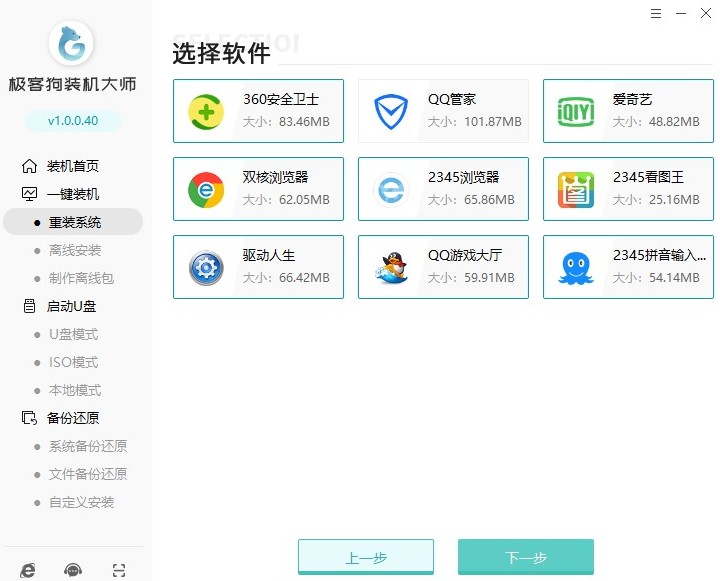
3、进入常用的软件选择界面,选择想要的软件安装进系统。
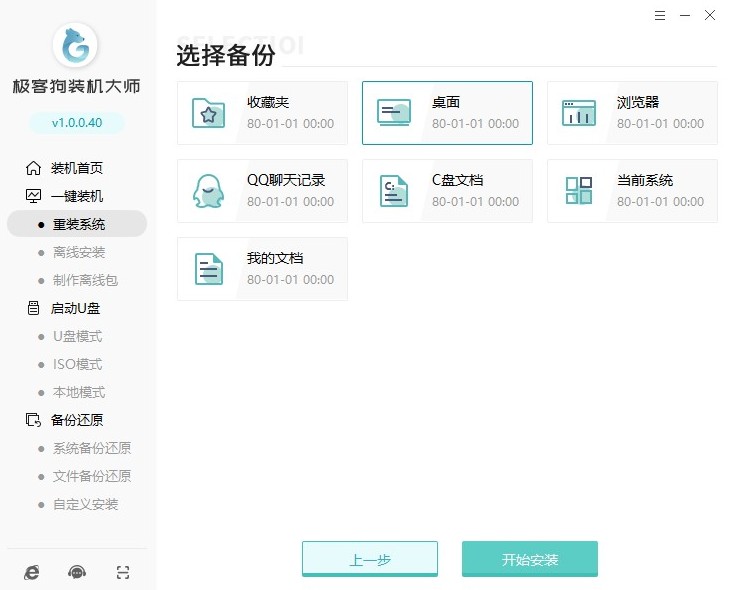
4、重装系统将默认格式化C盘的相关数据,请选择以下重要的资料备份,以免丢失!
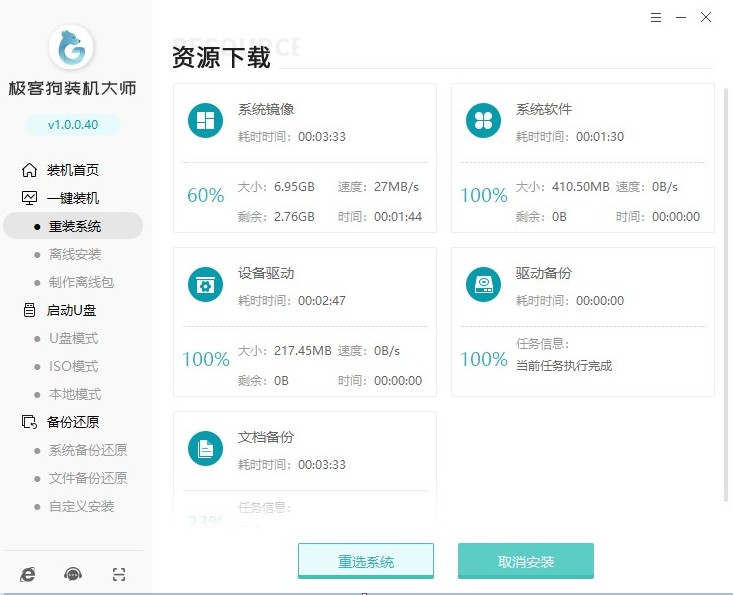
5、等待资源下载结束,这一步包括接下来的步骤都是工具自动进行的,无需用户手动操作。
6、安装部署也是工具自动进行的,耐心等待部署完毕后自动重启。

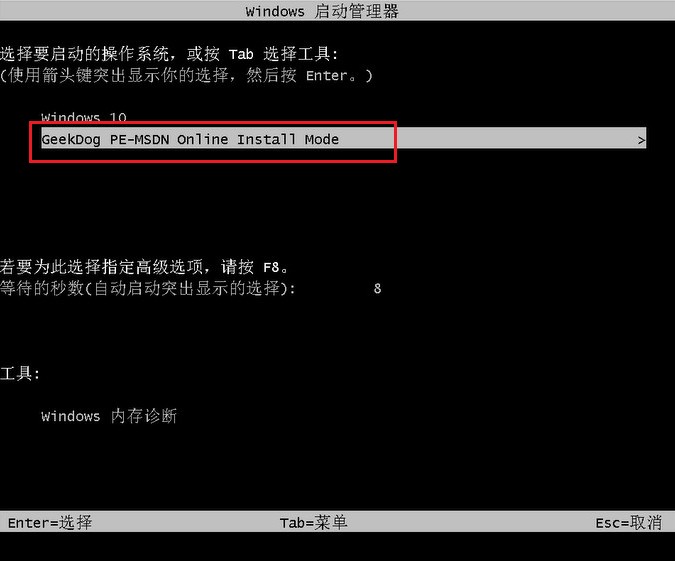
7、电脑重启选择“GeekDog PE”进入系统安装状态。
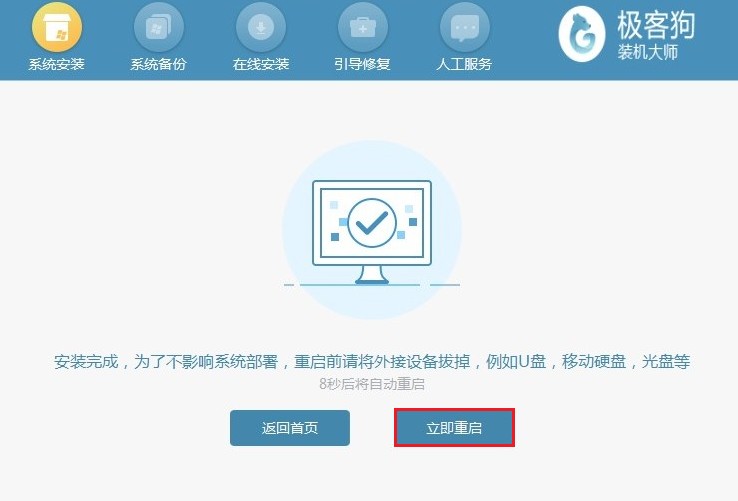
8、工具开始自动安装系统,安装完成后进入倒计时自动重启电脑,或者你也可以点击“立即重启”。
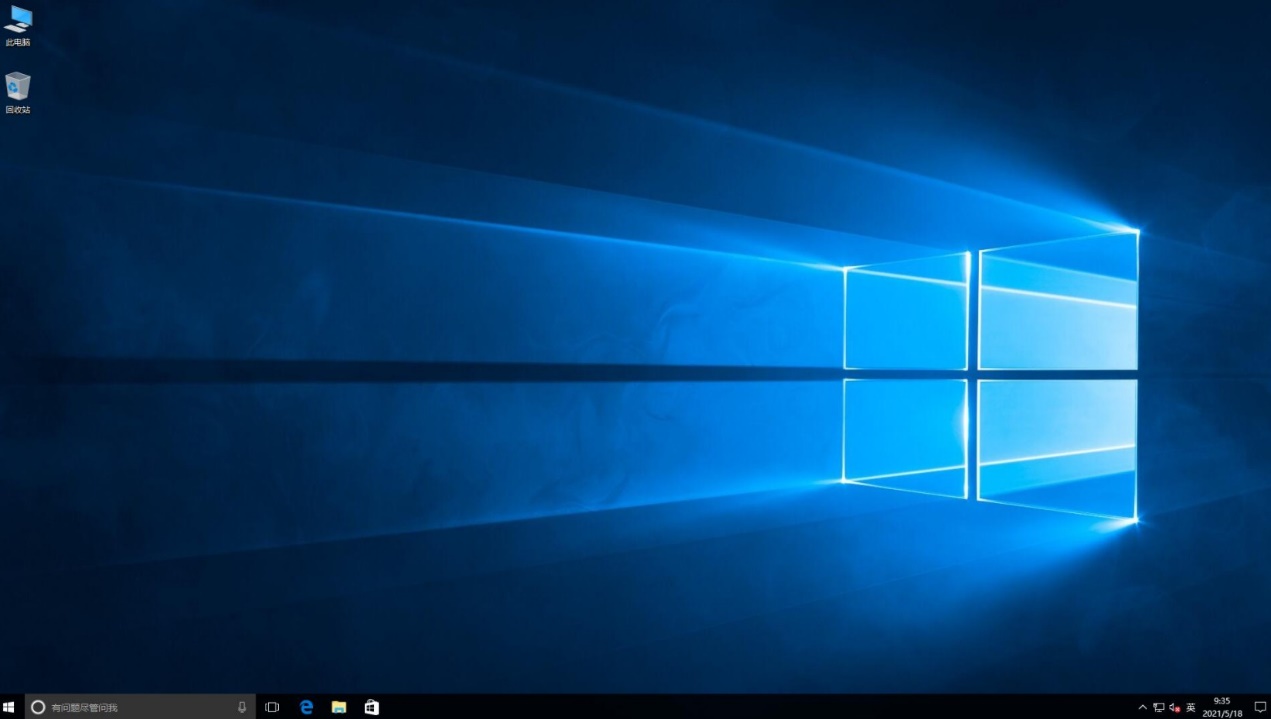
9、安装结束最终重启进入系统桌面。
以上教程,小编讲解了如何安装win10系统。有重装系统需求的用户,不妨体验一下这款装机工具,小白上手很简单,傻瓜式装机,为您一键在线自动安装想要的win10版本。除此之外,装机工具还提供了win7、win8,以及win11系统,用户们可以按照需求挑选合适的版本安装,非常方便。