Excel怎么对一行进行求和?最近有用户询问这个问题,Excel是一款很好用的数据处理软件,有些用户会选择使用该软件进行数据求和,怎么对一行进行求和呢?针对这一问题,本篇带来了详细的方法介绍,分享给大家,一起看看吧,希望对你有帮助。  Excel 2013 V2013 正式版 [电脑软件] 大小:4.82 MB 类别:办公管理 立即下载
Excel怎么对一行进行求和?
首先在电脑上面打开一个Excel表格文件。
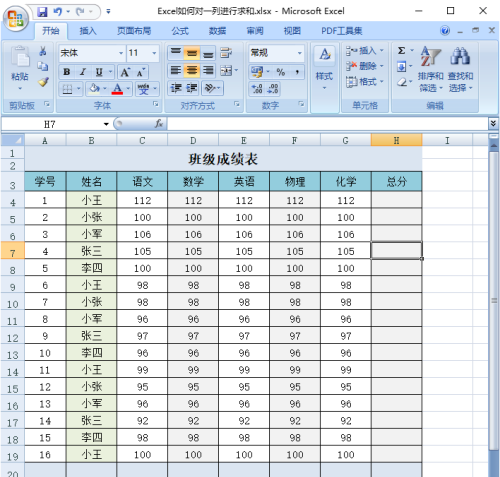
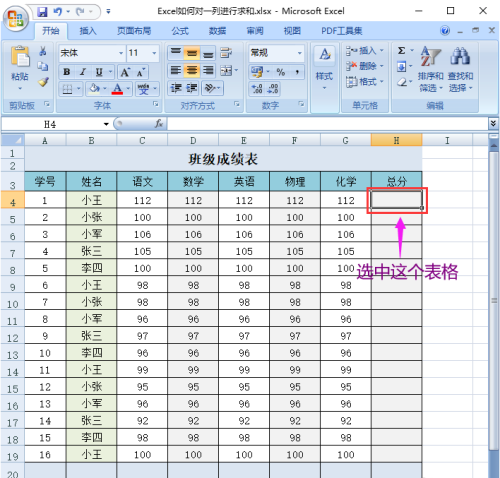
在Excel表格中,用鼠标选中“和”所要所放的单元格。
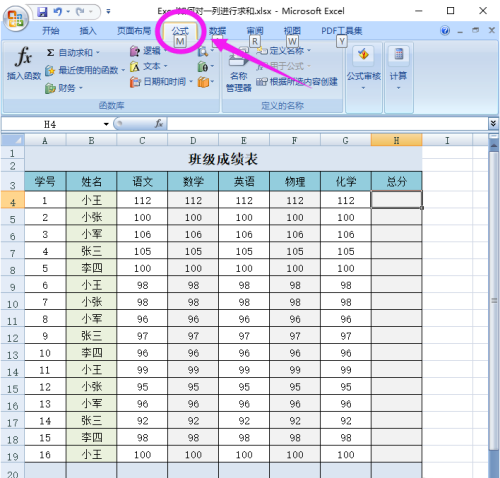
然后单击上面菜单栏中的“公式”选项。
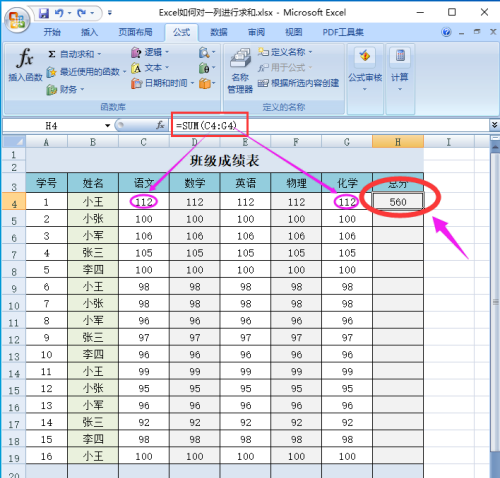
再单击公式下面的“自动求和“选项,然后会出现求和函数公式,如上面函数公式 ”=SUM(C4:G4)“中 C4代表第一个加数的坐标, G4代表最后一个加数的坐标。
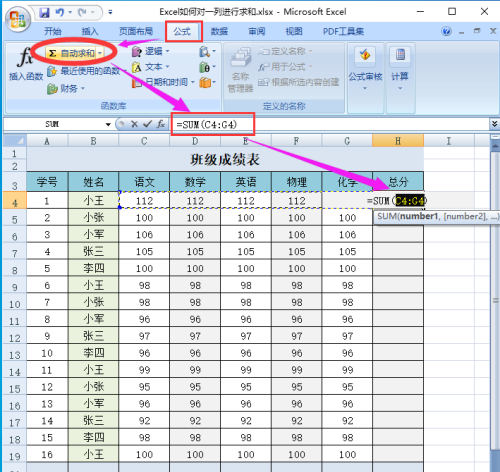
确定一下求和公式中的参数项是否正确,如果不正确可以修改一下,最后按键盘上面的回车键即可。