当电脑系统出现部分功能无法使用的问题时,重装操作系统是一种常见的解决方法。而通过在线方式进行系统重装可以更加方便和快捷。在本文中,我们将介绍如何在线重装win7系统,以帮助用户解决电脑系统功能无法使用的问题。在线重装系统意味着我们可以通过互联网下载并安装全新的win7系统,以替代当前的系统。接下来,小编分享电脑在线重装系统教程win7的安装方法。
电脑在线一键重装系统win7的方法
一、准备工具
1、迅雷下载或者点击立即下载Win7系统重装工具。

2、关闭所有的杀毒软件、安全软件,包括防火墙,以保证工具能够顺利安装系统。
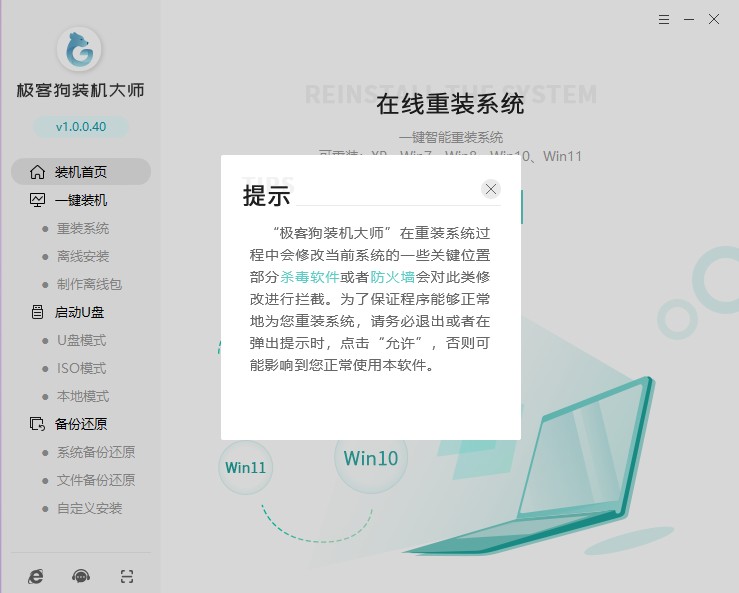
二、一键重装系统
1、点击“立即重装”。
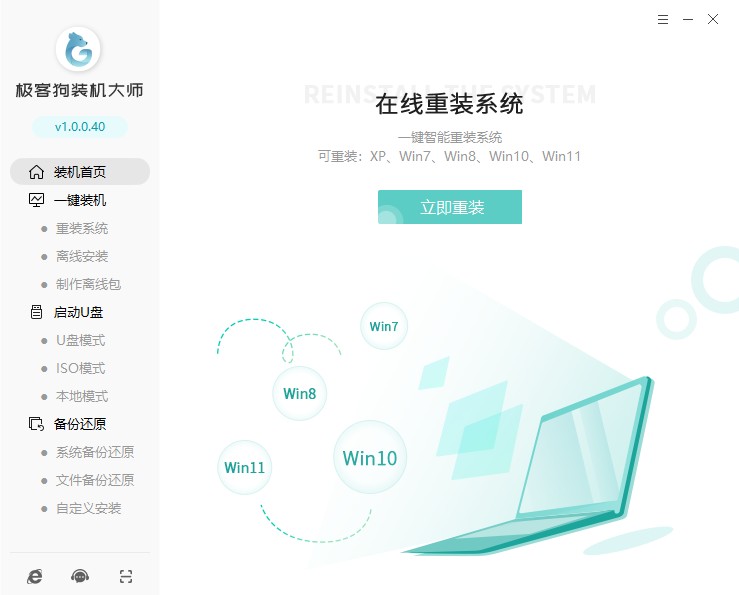
2、选择喜欢的系统安装。

3、选择软件安装,或者取消勾选不安装。

4、这些文件将被格式化,请选择重要的文件进行备份。

5、进入资源下载页面,工具自动下载系统镜像、系统软件和备份文件等等。

6、自动安装部署中,等待部署完成即将重启电脑。

7、重启出现Windows启动器管理页面,选择GeekDog PE进入。
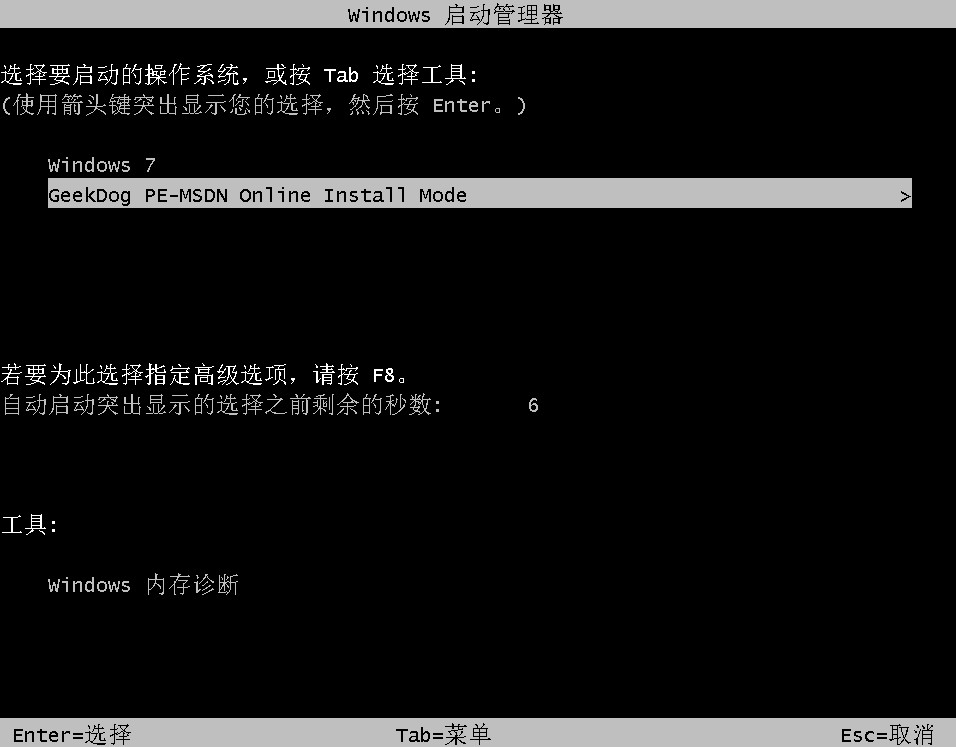
8、PE桌面加载出来后,工具自动安装系统,我们耐心等待即可。

9、系统安装完毕,电脑重启等待进入操作系统桌面。

以上是,电脑在线一键重装系统win7的方法。通过在线重装系统,我们可以恢复电脑的正常功能,并解决可能存在的错误和问题。在本文中,我们提供了详细的步骤和注意事项,帮助用户顺利完成在线重装win7系统的过程,使电脑恢复到正常运行的状态,希望对大家有帮助哦。