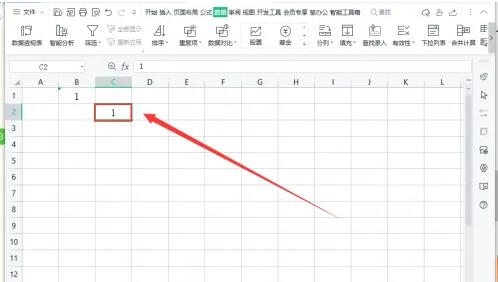
WPS表格拒绝重复输入怎么取消?昨日小编在使用表格时遇到一个问题,就是当我重复输入一个数的时候,他会显示拒绝重复输入,这让我苦恼了好会儿,最终才找到解决方法,下面小编将这个问题的解决方法分享给大家,有需要的小伙伴可以参考哦。  WPS Office V11.1.0.14036 免费版 [电脑软件] 大小:2.72 MB 类别:办公管理 立即下载
操作步骤
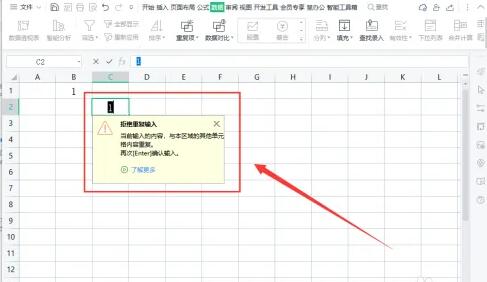
1、打开WPS表格,在单元格中输入相同数值后,弹出一个【拒绝重复输入】的提示窗口。
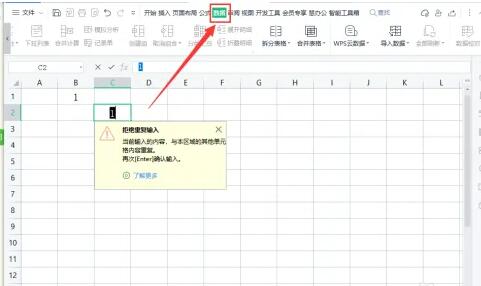
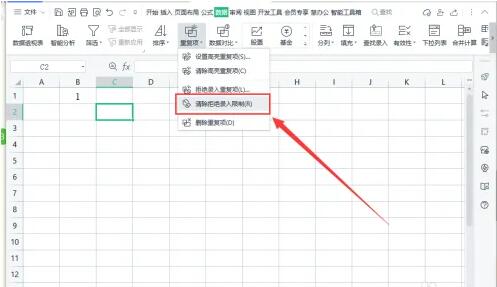
2、这时需要在菜单栏中点击【数据】。
3、然后点击工具栏中的【重复项】。
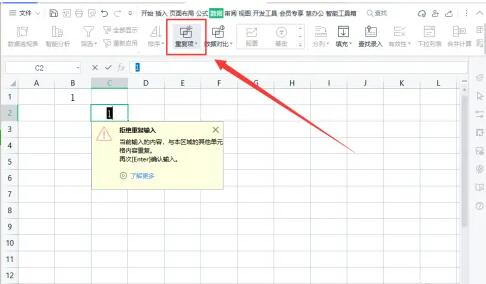
4、在下拉选项中,点击【清除拒绝录入限制】。
5、重新输入相同的数值后,就不会再显示【拒绝重复录入】的提示窗口了。