重新安装操作系统是一种常见的行为,适用于那些希望切换到自己喜欢的操作系统版本的惠普用户。通过重新安装操作系统,用户可以获得更好的使用体验和满足个人需求。无论是回滚到熟悉的win7,还是尝试最新的win11,重新安装操作系统都为用户提供了灵活的选择。本教程,小编将详细讲解惠普重装系统win7的步骤,提供给有重装系统需求的用户参考。
惠普重装系统win7详细步骤和方法
一、一键下载工具
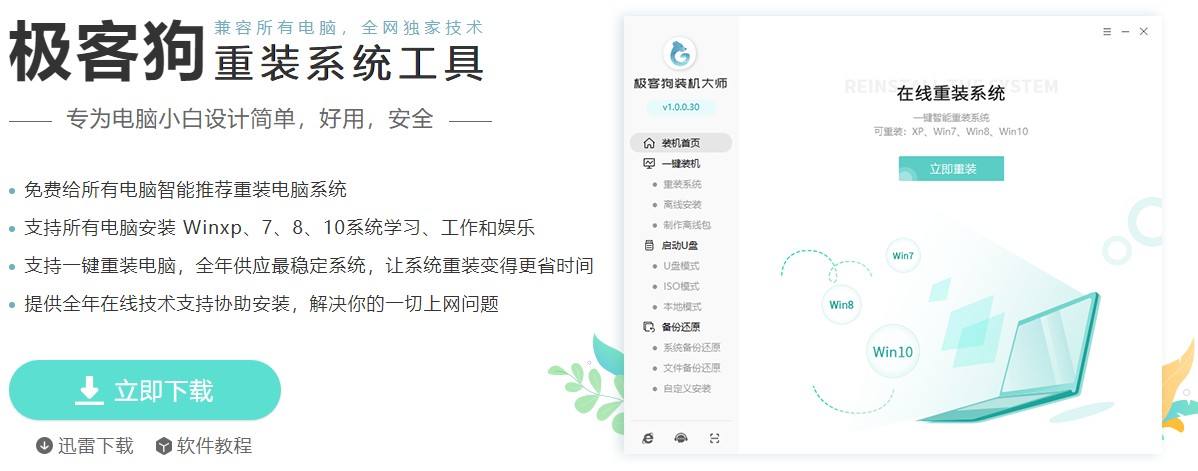
1、在本站首页下载最新版的Win7系统重装工具。
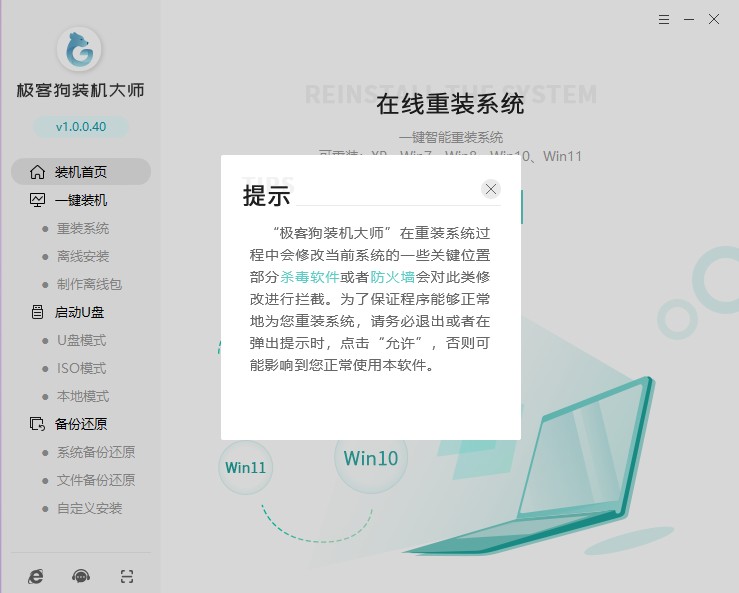
2、使用工具前,务必关闭电脑杀毒软件和防火墙。
二、一键重装系统
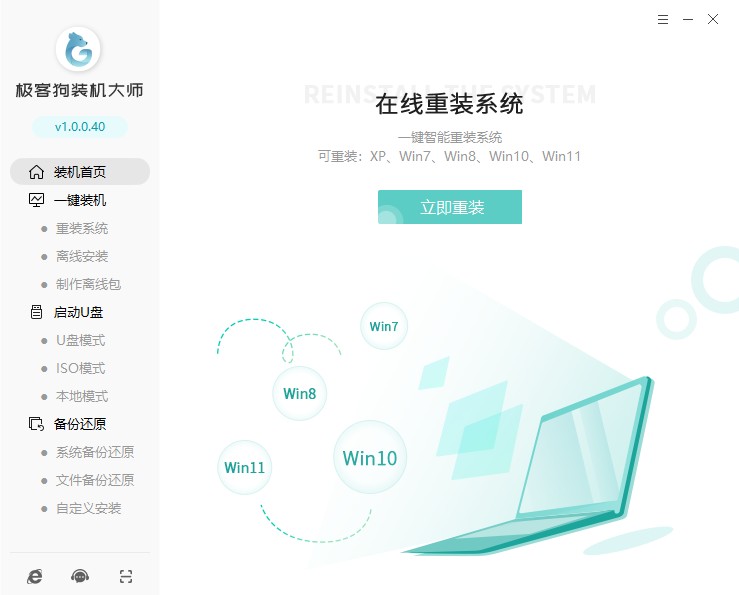
1、点击“立即重装”。
2、选择喜欢的系统安装。
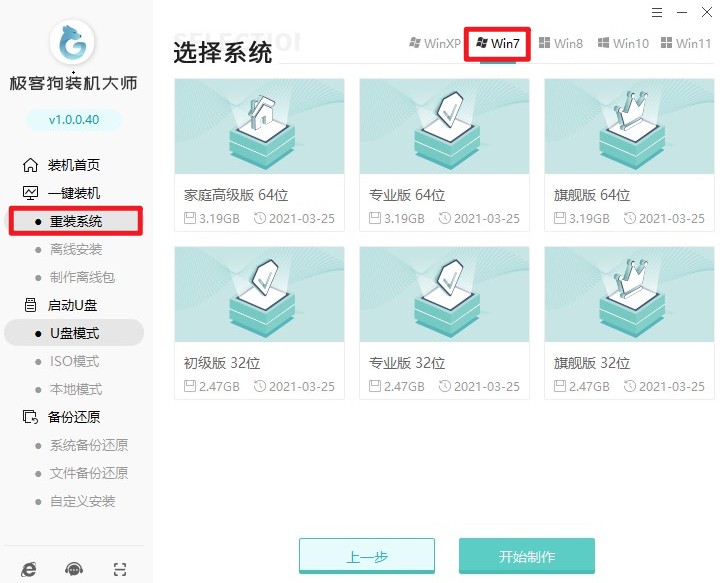
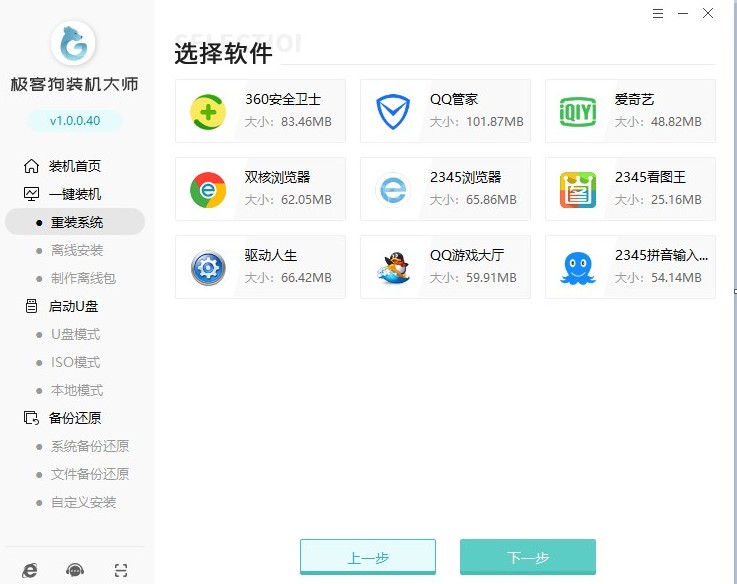
3、工具提供软件下载,选择您喜欢的软件。
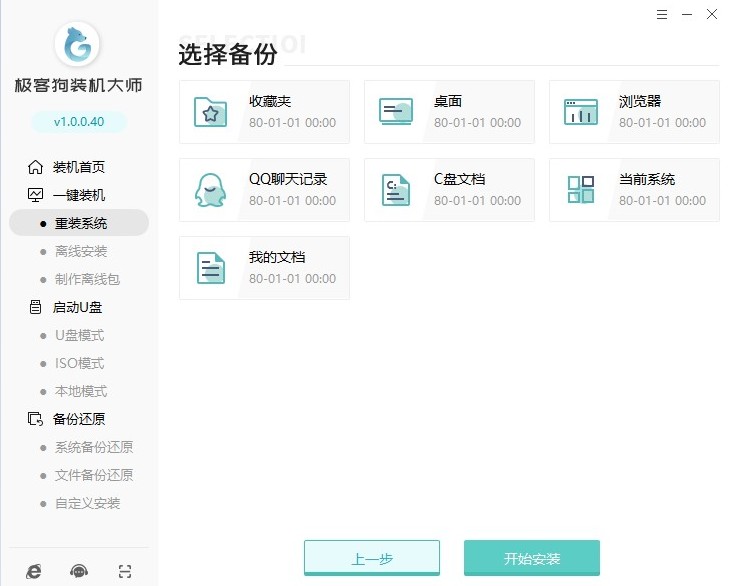
4、工具提供备份还原功能,请选择重要的文件进行备份,然后再开始安装系统。
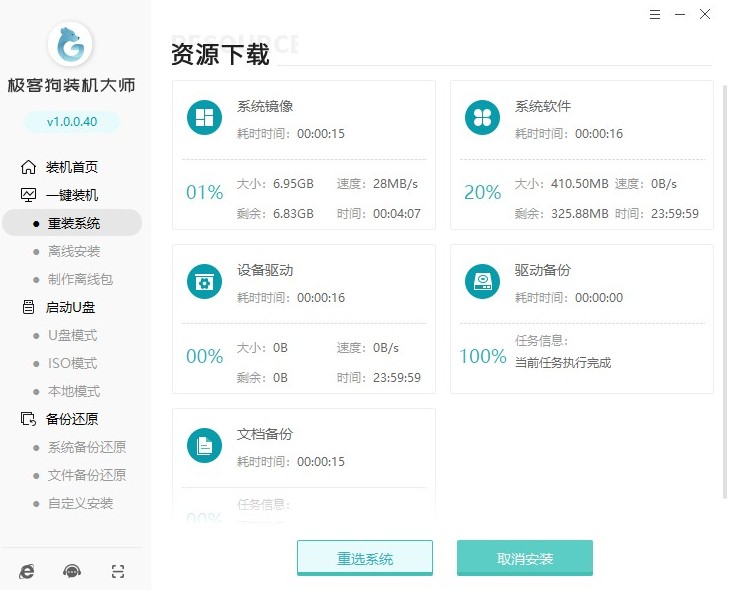
5、资源下载中,自动下载我们选择的系统文件、系统软件等等,请耐心等待。
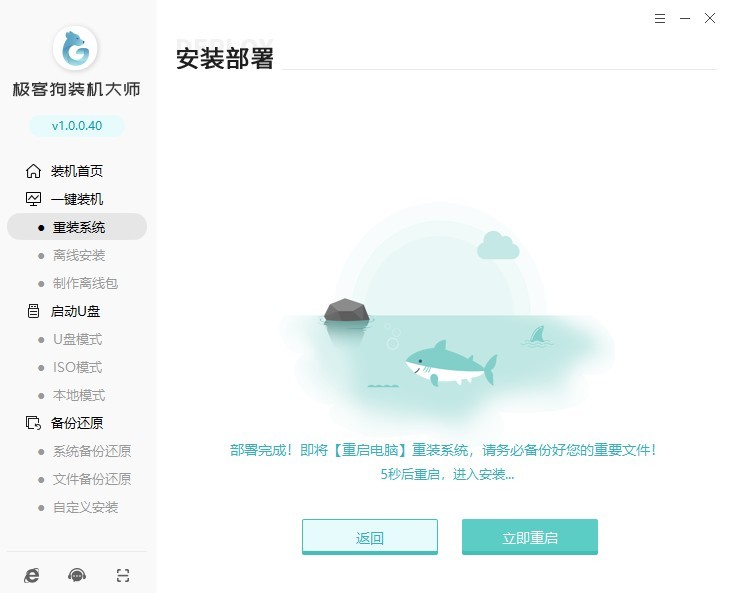
6、自动安装部署中,等待部署完成即将重启电脑。
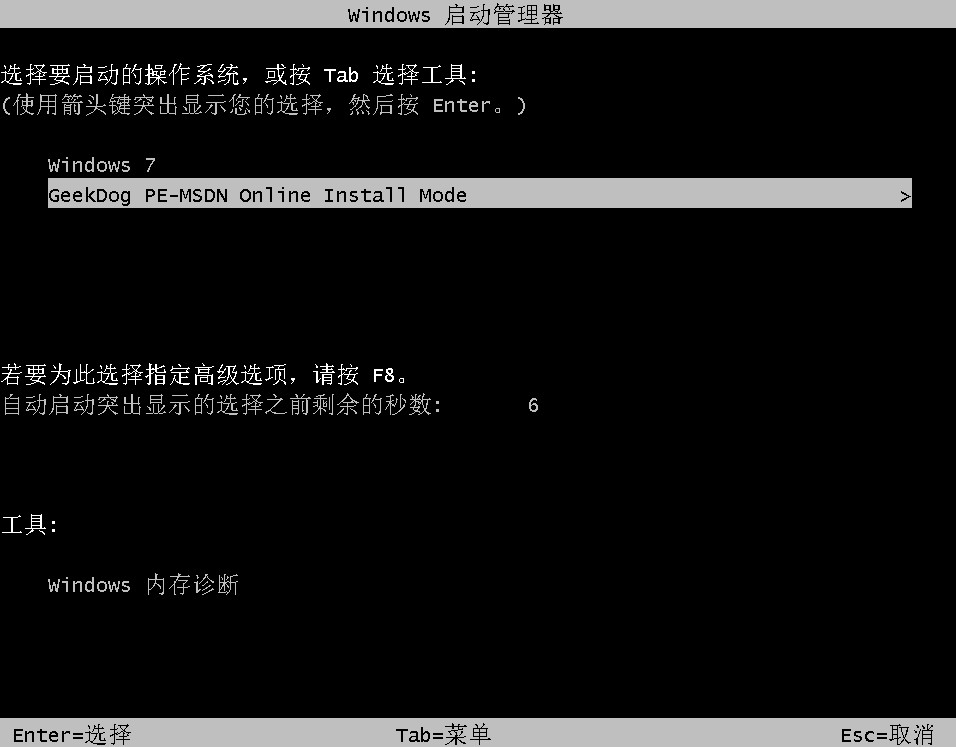
7、重启出现Windows启动器管理页面,选择GeekDog PE进入。
8、PE桌面加载出来后,工具自动安装系统,我们耐心等待即可。
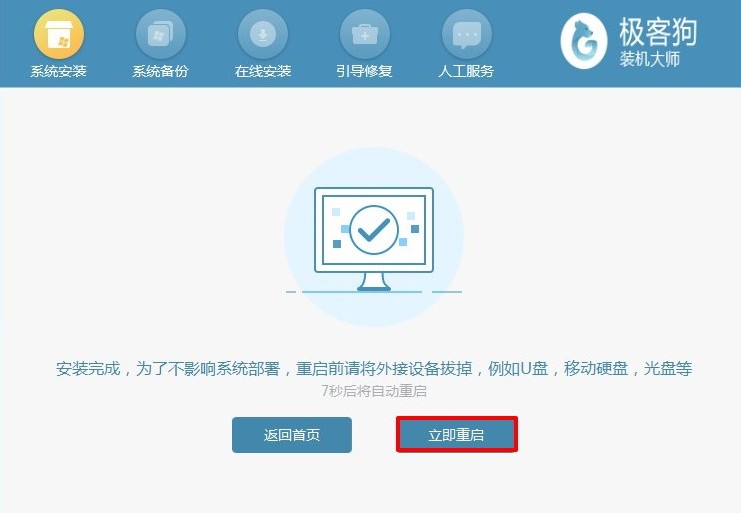
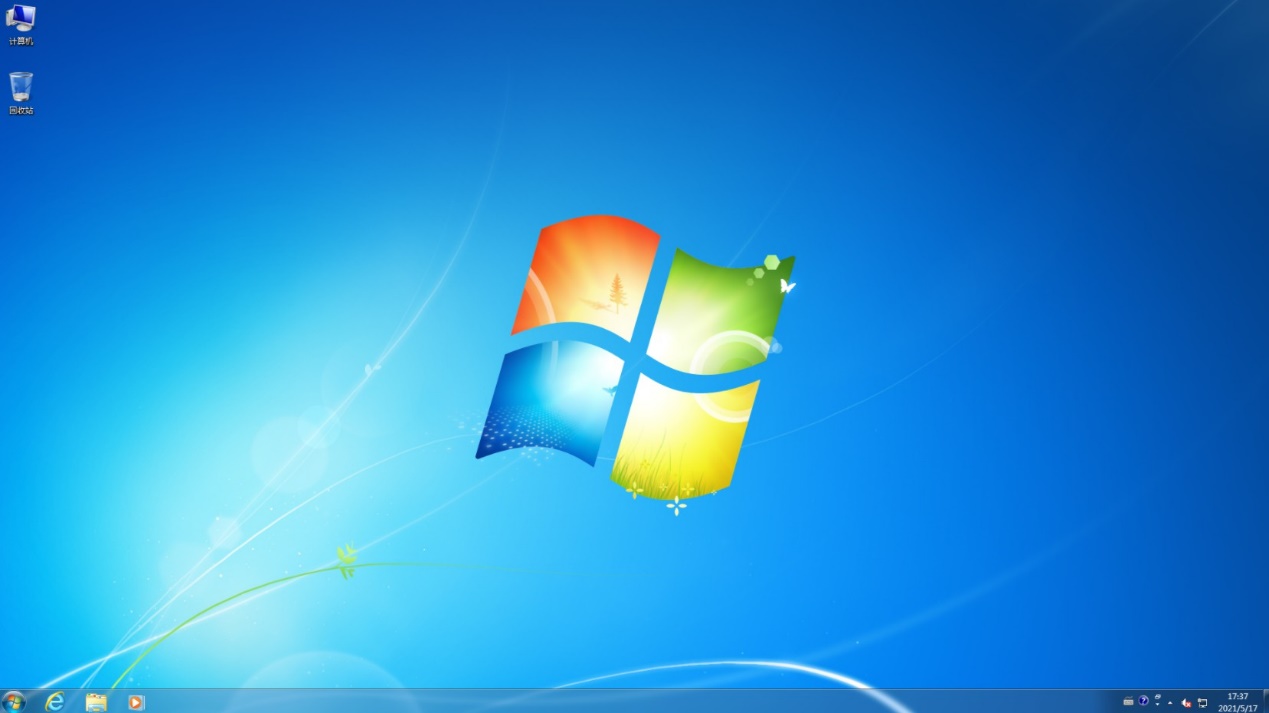
9、系统安装完毕,电脑重启等待进入操作系统桌面。
以上是,惠普重装系统win7详细步骤和方法。小编提醒大家,在进行操作系统的重新安装之前,请务必备份重要的文件和数据,比如桌面重要文件、浏览器收藏夹、微信重要聊天记录等等,以免因重装系统时格式化c盘而丢失这些重要的文件。最后,祝愿惠普用户在重新安装操作系统的过程中取得成功,并享受到出色的电脑使用体验!