对于一些不太熟悉电脑操作或技术的小白用户来说,重装操作系统可能是一项相对困难的任务。然而,随着科技的发展,一键重装系统的工具应运而生,为小白用户提供了更加简单和便捷的解决方案。一键重装系统工具通常能够自动完成系统备份、恢复、驱动程序安装等步骤,大大减轻了用户的操作负担。本文将为大家介绍小白一键重装win10系统的方法,操作非常简单。
小白一键装系统教程
一、准备工具
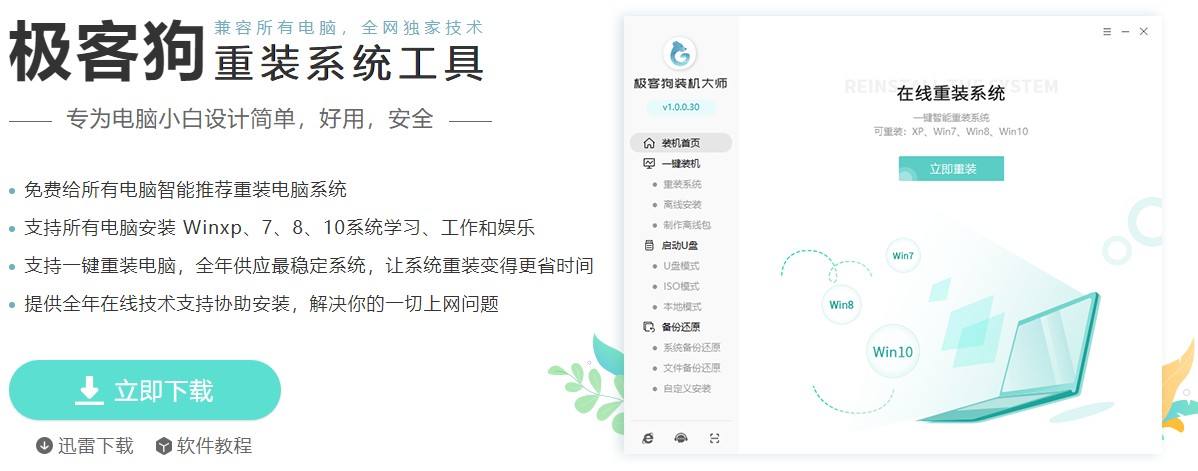
1、下载Win10安装工具后打开运行。
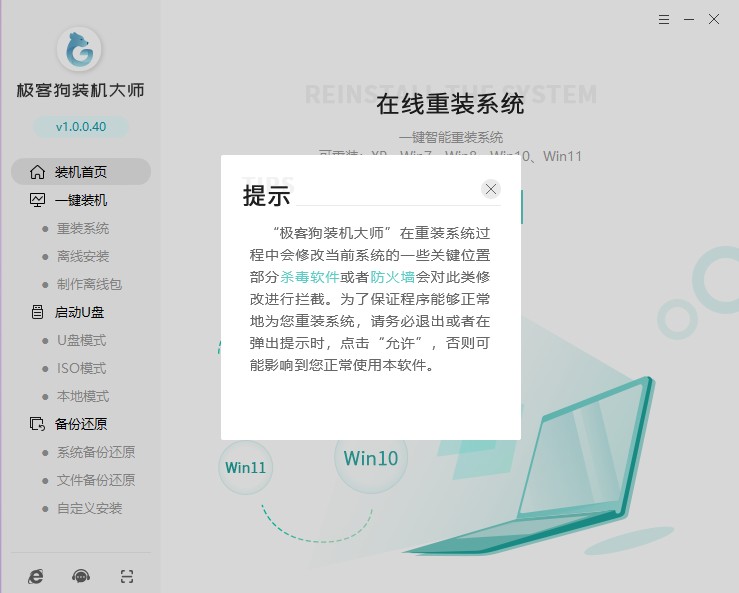
2、使用工具前,务必关闭电脑杀毒软件和防火墙。
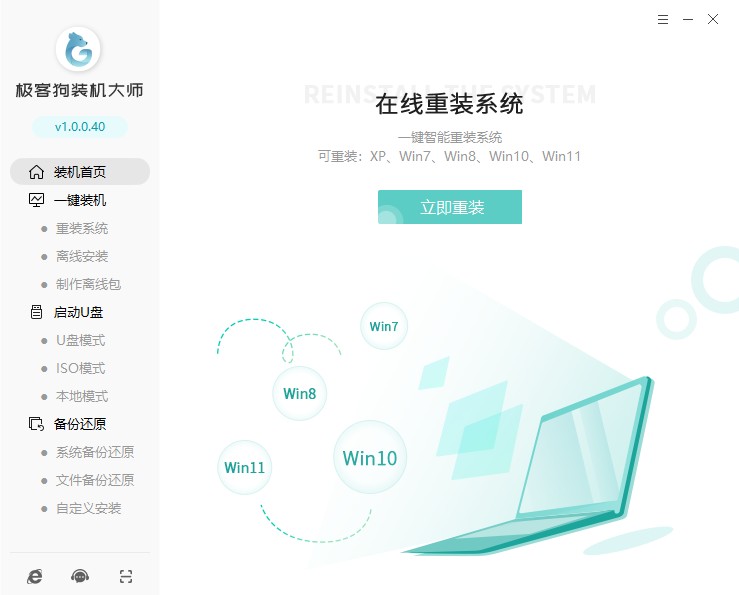
二、一键重装系统
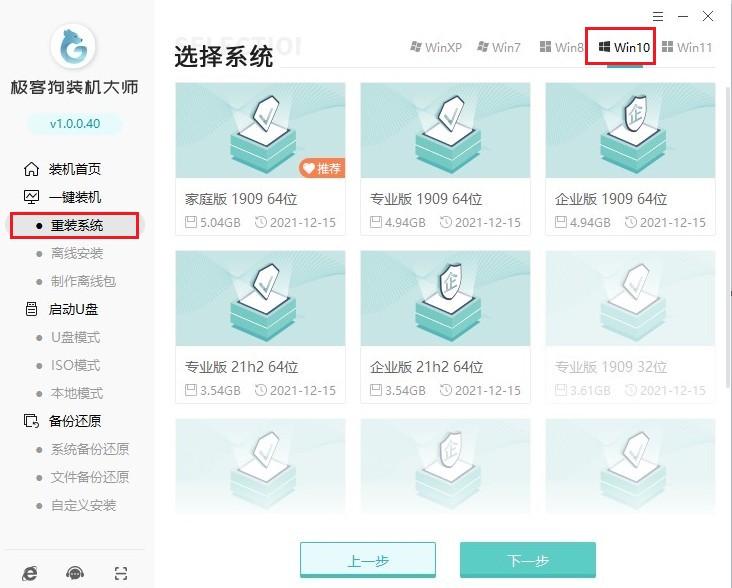
1、点击“重装系统”进入下一步。
2、看看有没有你喜欢的系统,点击选择它。
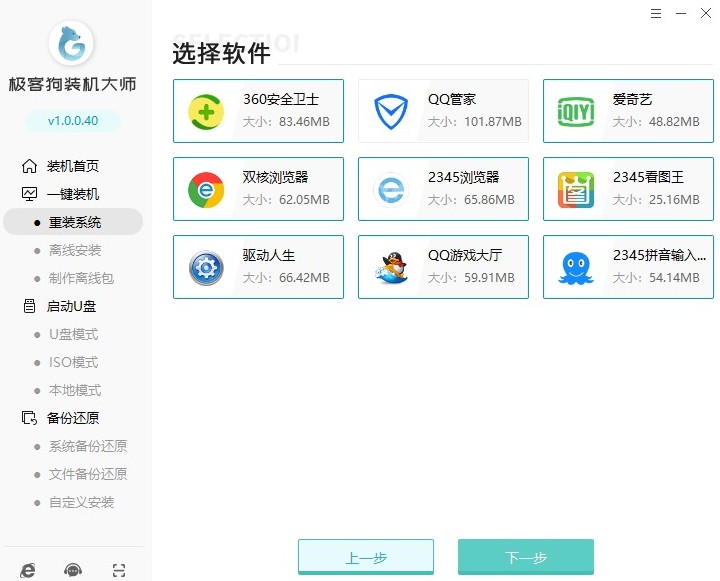
3、这些是工具自动推荐的常用软件,没有您喜欢的软件可以取消勾选不下载。
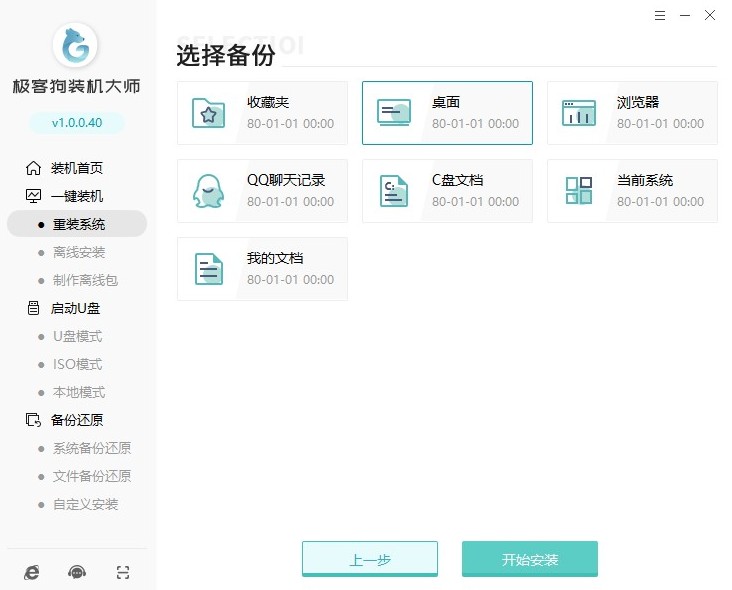
4、选择文件备份,例如“我的文档”、“收藏夹”、“桌面”等,选择完以后点击“开始安装”。
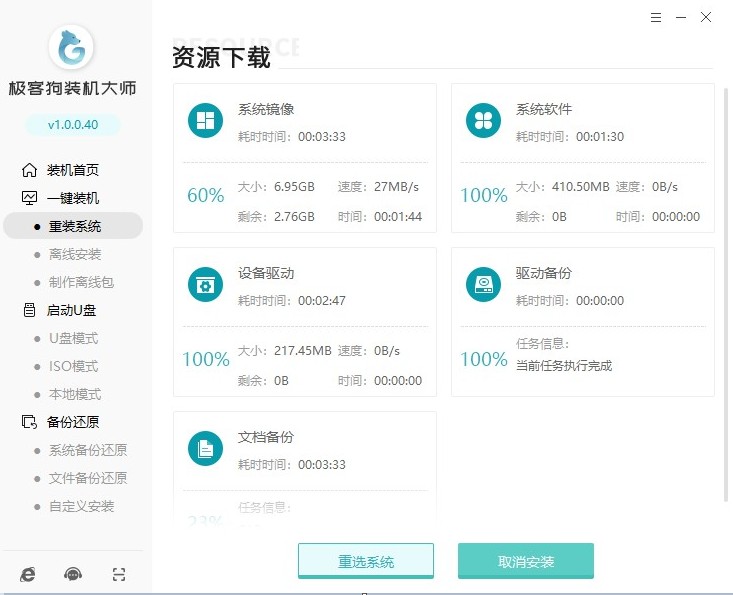
5、工具自动开始进行系统资源下载,耐心等待即可。
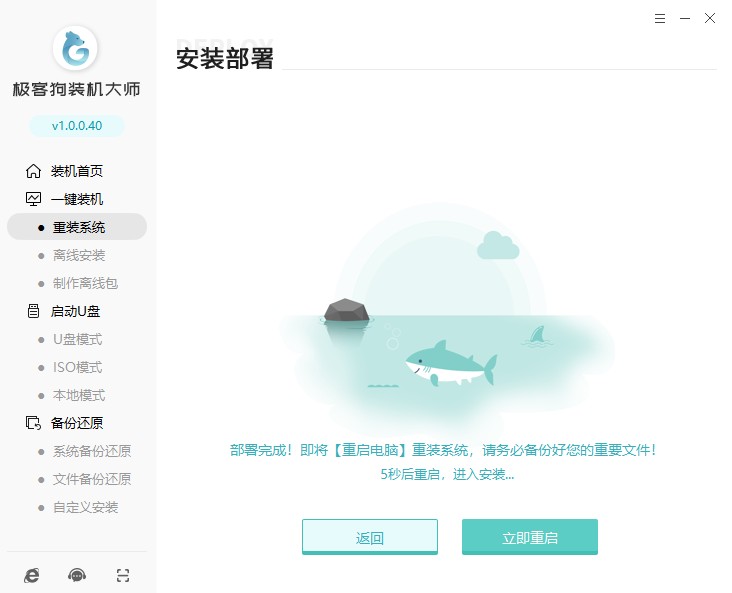
6、工具自动进入安装部署环节,完成后,等待自动重启即可。
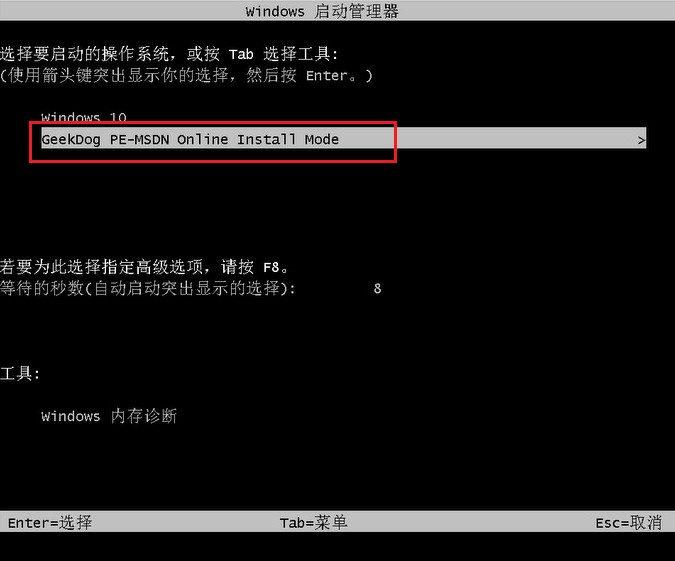
7、在启动器管理页面,选择“GeekDog PE”按回车进入PE系统。
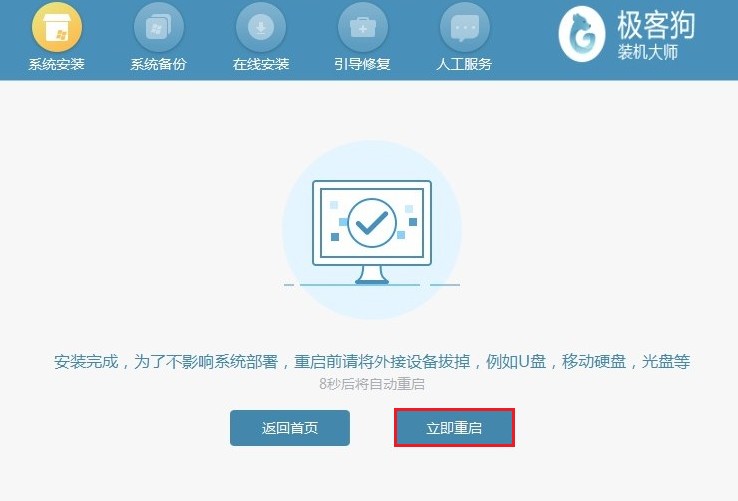
8、现在只需要耐心等待工具自动安装系统完成,稍等片刻电脑自动重启。
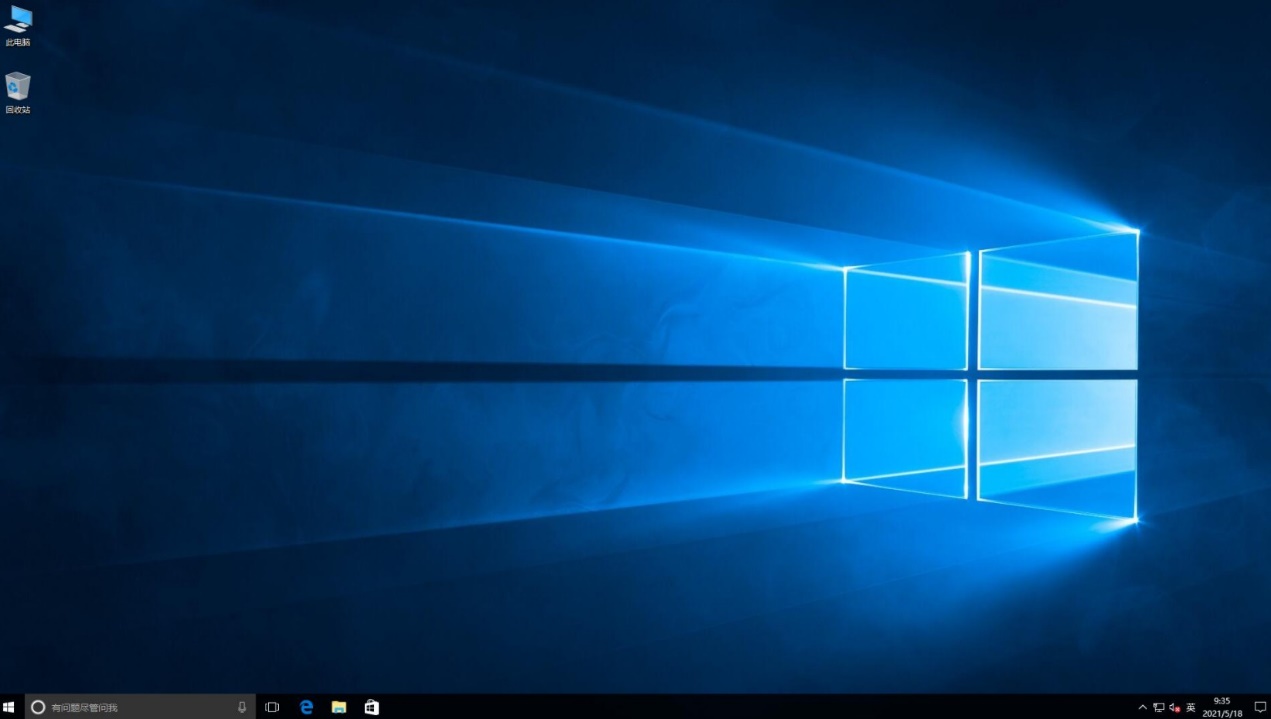
9、安装结束最终重启进入系统桌面。
以上是,小白一键装系统教程。通过使用一键重装系统工具,您可以在几个简单的步骤中完成系统的重装,无需担心繁琐的操作和技术难题。一键重装系统工具通常提供用户友好的界面和操作指导,即使是没有专业知识的用户也能轻松上手。有重装系统需求的用户,赶紧试试吧!