想要重装win10系统,但又不想花费太多时间和精力?别担心,我们有一个超级简单的解决方案——一键在线重装!通过一键在线重装,你可以快速、轻松地完成win10系统的重装,省去了许多繁琐的手动操作。这个方法不仅方便,而且确保系统的准确安装和稳定性。现在,让我们一起来看看win10系统重装步骤吧。注意,在执行重装系统操作前,记得备份电脑重要文件以免丢失!
win10系统的重装(超简单)
一、下载和使用
1、下载Win10安装工具后打开运行。

2、运行工具前退出电脑杀毒软件和防火墙,以免遭拦截。
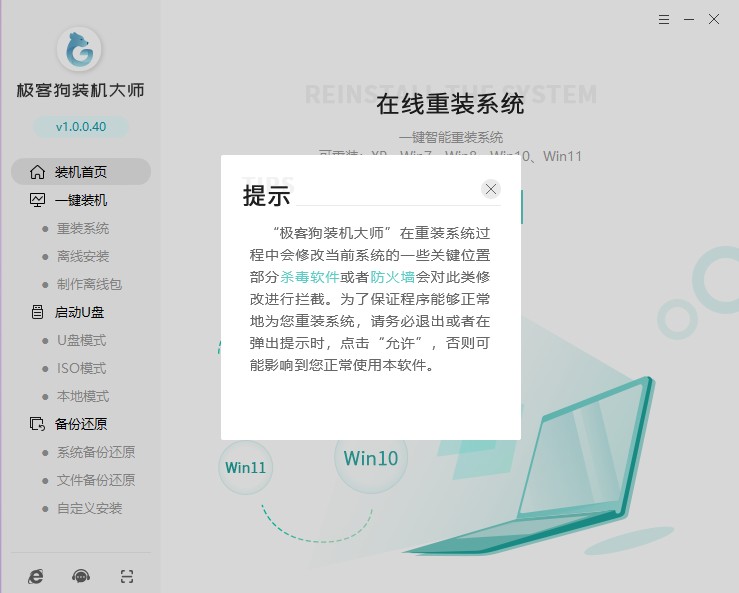
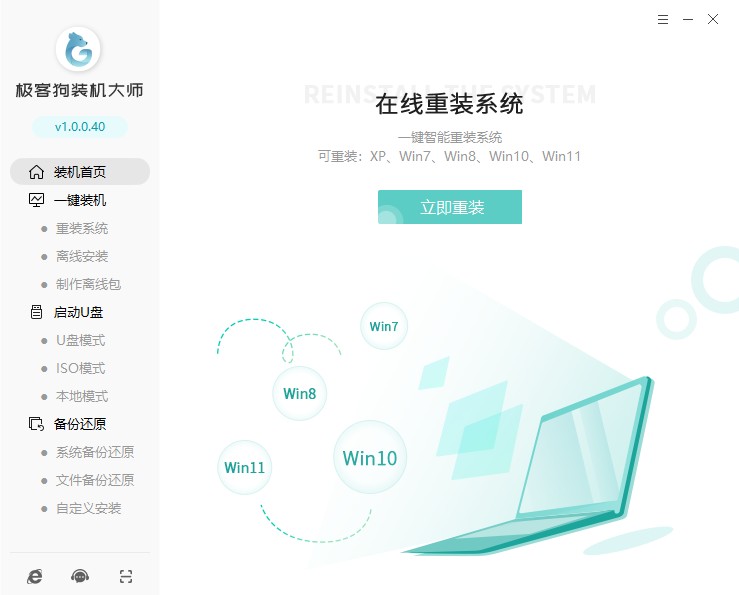
二、开始重装系统
1、选择“重装系统”,等待检测环境完成后“下一步”。
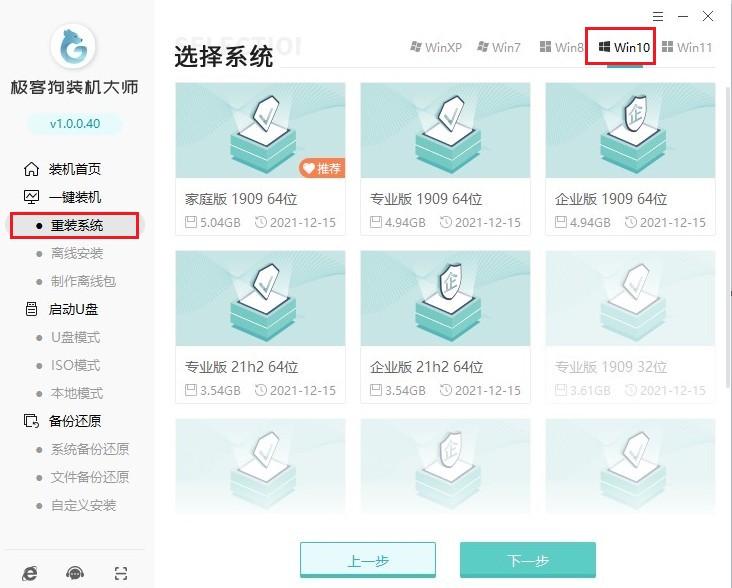
2、选择系统后点击“下一步”。
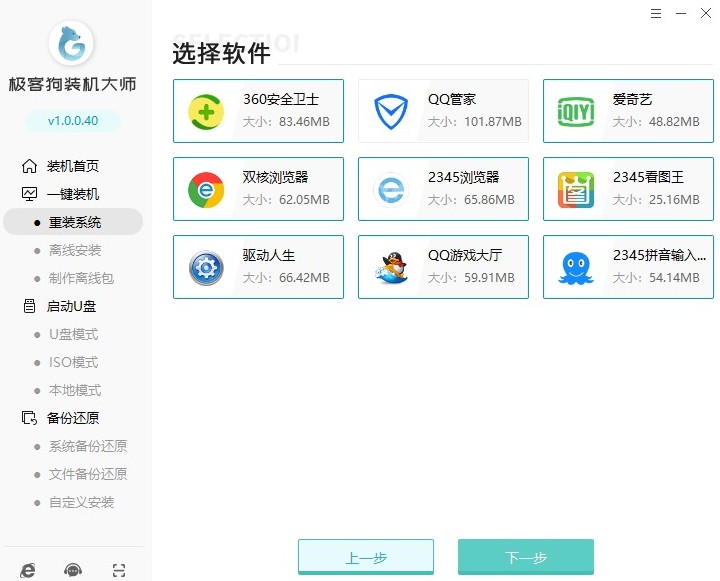
3、这些是工具自动推荐的常用软件,没有您喜欢的软件可以取消勾选不下载。
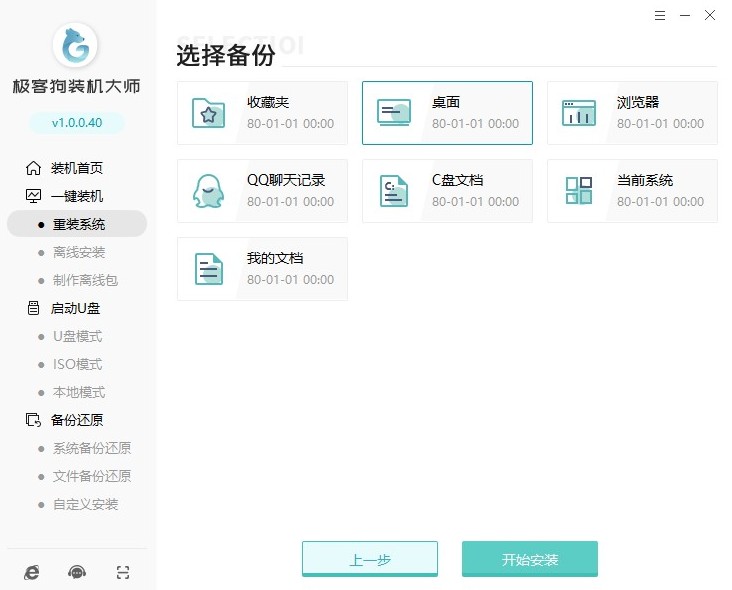
4、选择文件备份,例如“我的文档”、“收藏夹”、“桌面”等,选择完以后点击“开始安装”。
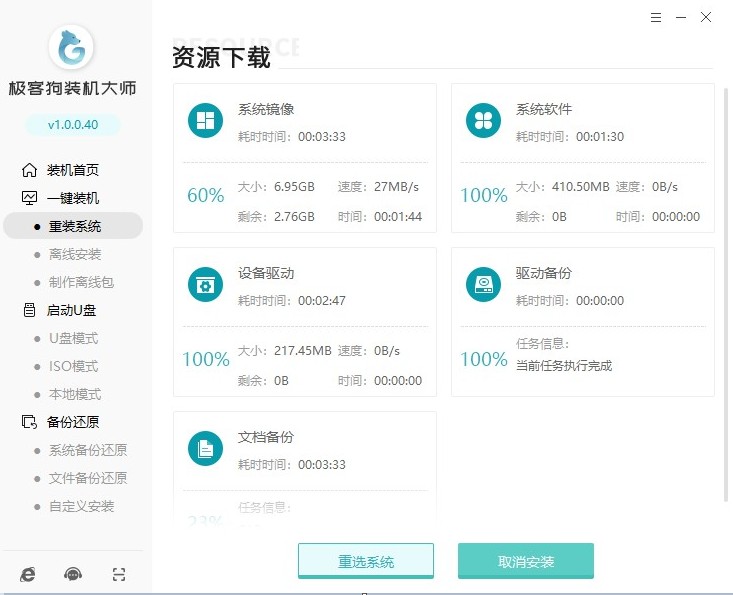
5、工具自动开始进行系统资源下载,耐心等待即可。
6、等待安装部署完成,进入倒计时自动重启,您也可以手动选择“立即重启”。

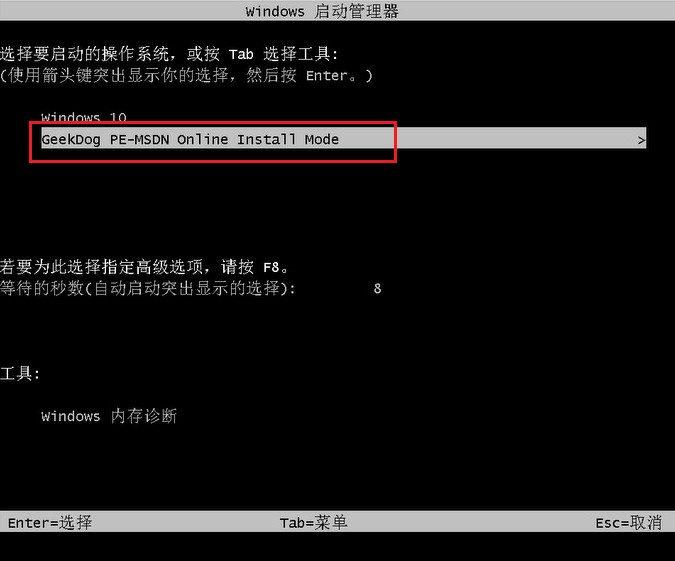
7、要您选择操作系统启动,请选择PE选项回车进入。
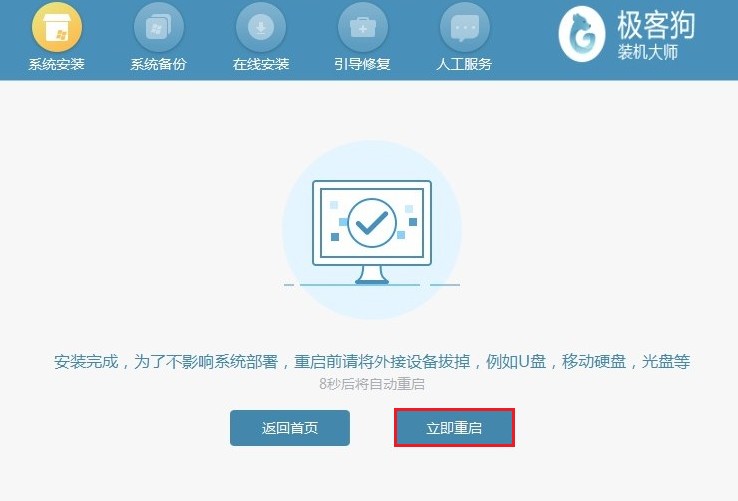
8、接下来,耐心等待工具自动完成系统安装,之后提示重启电脑,点击“立即重启”。
9、系统安装完成,等待重启部署安装后进入操作系统桌面就大功告成了!

以上是,win10系统的重装(超简单)教程。在本次重装win10系统的旅程中,我们采用了一种超级简单的方法,即一键在线重装。这种方法不仅省去了繁琐的手动操作,还能确保系统的准确安装和稳定性。通过一键在线重装,我们可以轻松、快捷地完成系统重装,省去了许多麻烦和时间。现在,你已经成功地完成了win10系统的重装,可以尽情享受全新的操作系统带来的便利和功能。