快速重装电脑是解决系统问题、提升性能和恢复稳定性的常用方法。借助一键重装系统工具,我们可以简化整个安装过程,实现快速、自动化的系统重装。这种工具通常会自动执行多个步骤,包括系统分区、文件复制、驱动程序安装和配置设置,以便我们能够快速获得一个全新的操作系统环境。接下来,我将跟大家分享电脑如何快速重装,一起来学习吧。
win10系统安装教程
一、一键下载工具
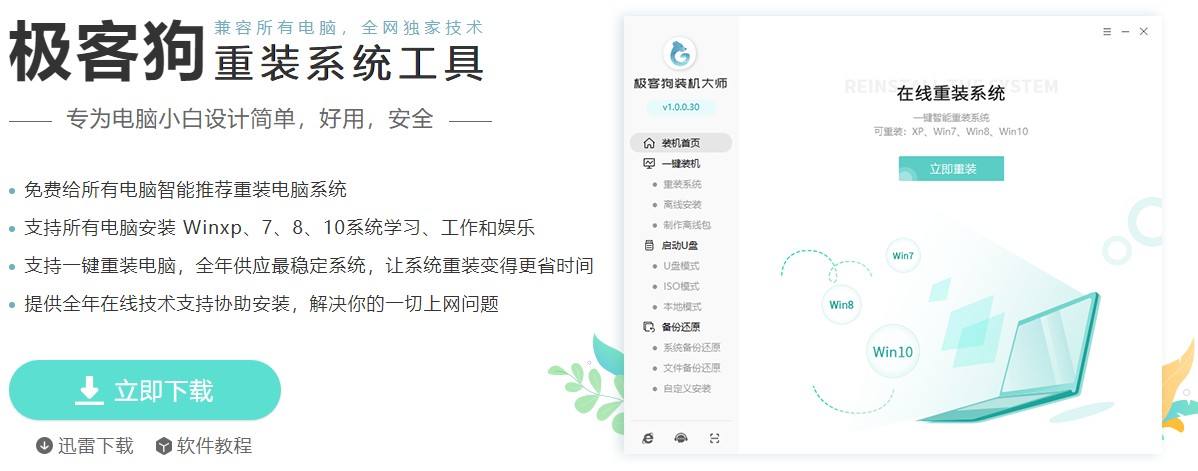
1、在本站首页下载最新版的Win10安装工具。
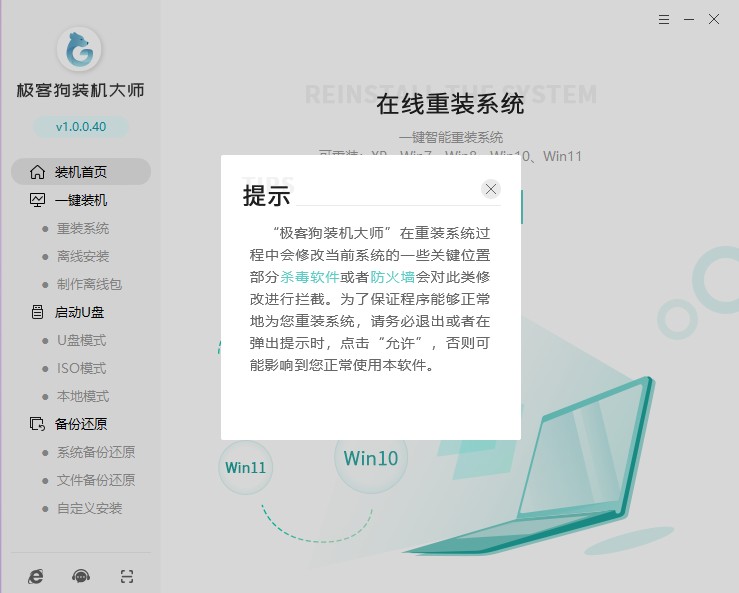
2、运行工具前退出电脑杀毒软件和防火墙,以免遭拦截。
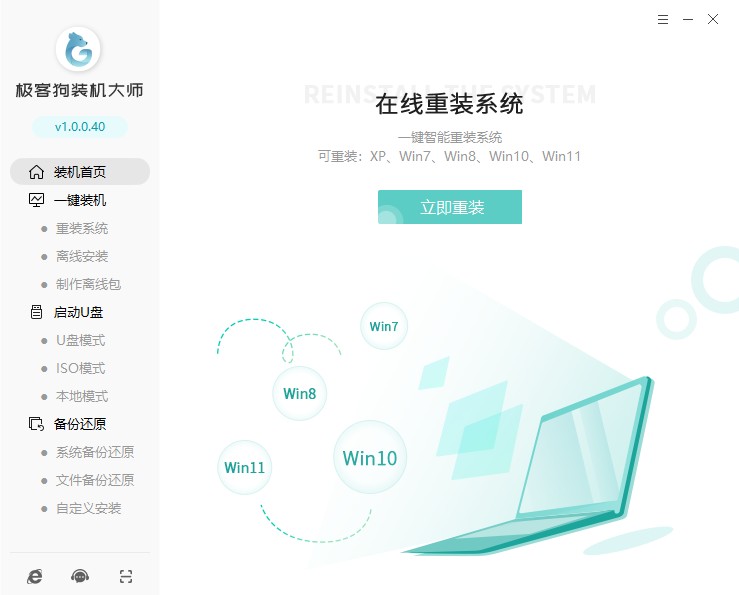
二、开始重装系统
1、选择“重装系统”,等待检测环境完成后“下一步”。
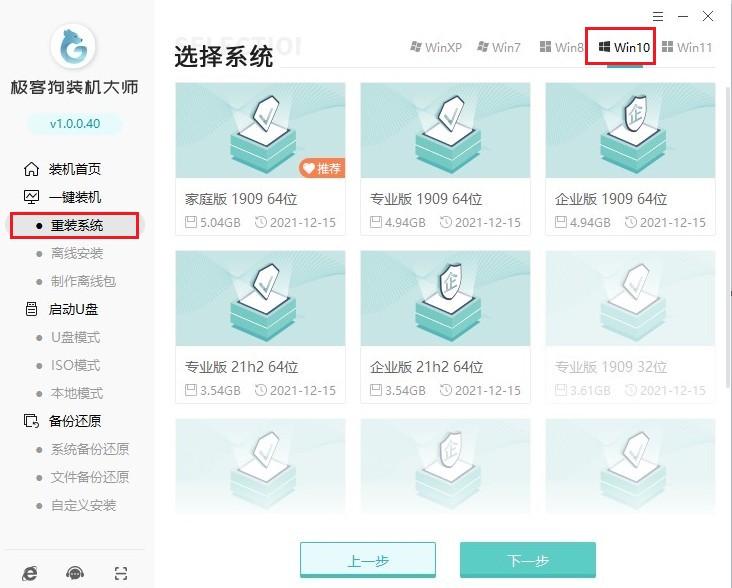
2、选择系统后点击“下一步”。
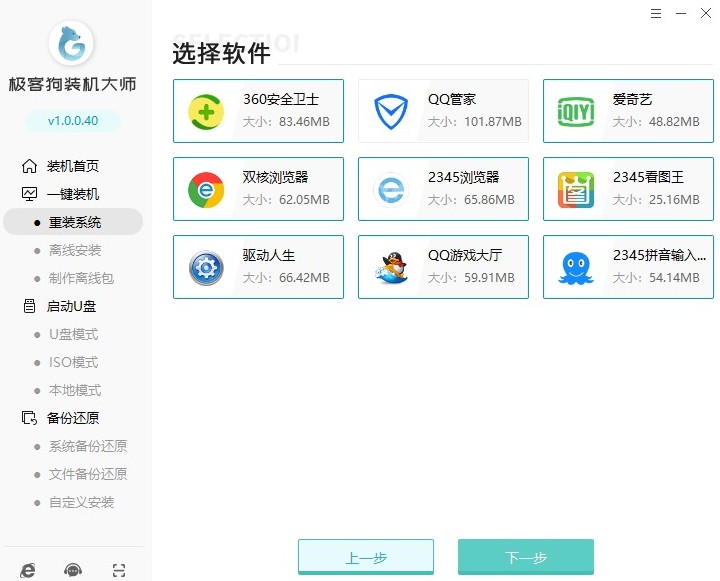
3、进入常用的软件选择界面,选择想要的软件安装进系统。
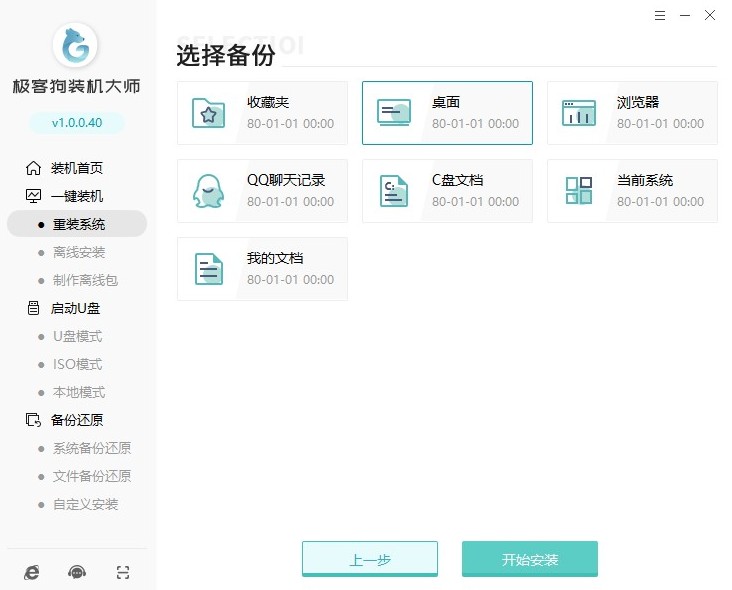
4、选择文件备份,例如“我的文档”、“收藏夹”、“桌面”等,选择完以后点击“开始安装”。
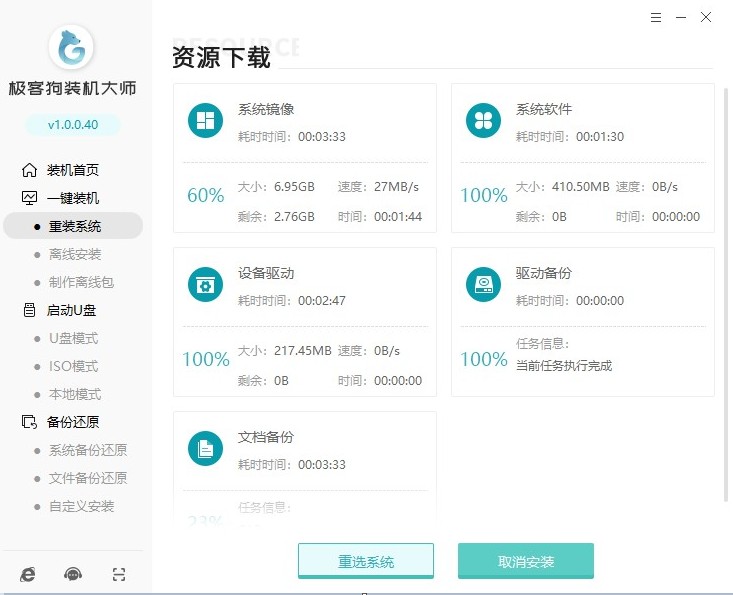
5、等待资源下载结束,这一步包括接下来的步骤都是工具自动进行的,无需用户手动操作。
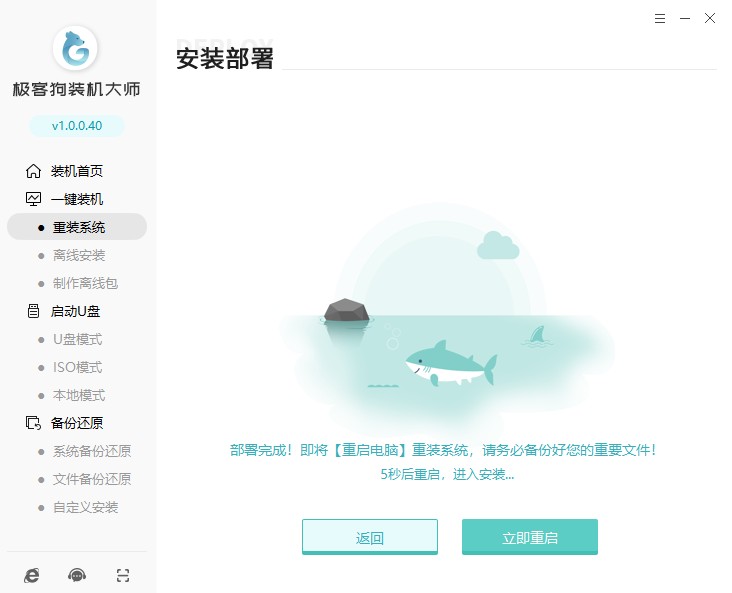
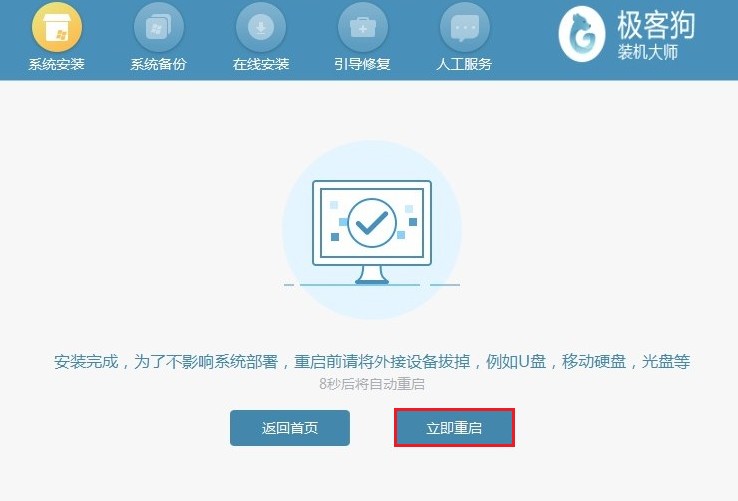
6、等待安装部署完成,进入倒计时自动重启,您也可以手动选择“立即重启”。
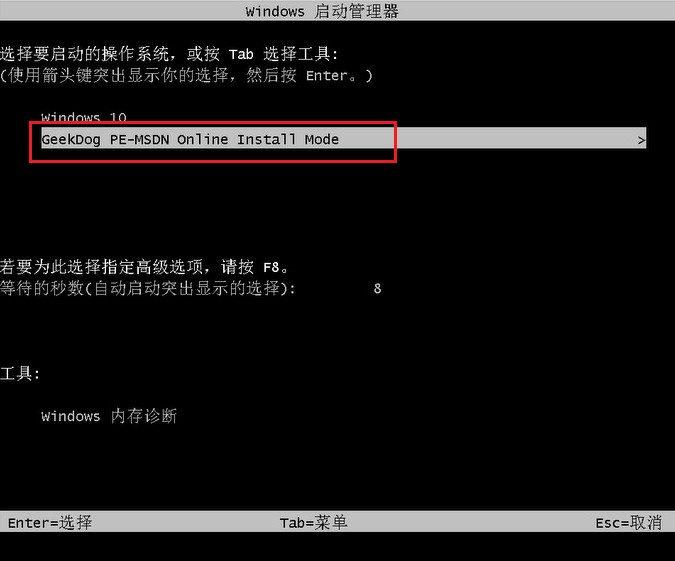
7、要您选择操作系统启动,请选择PE选项回车进入。
8、工具开始自动安装系统,安装完成后进入倒计时自动重启电脑,或者你也可以点击“立即重启”。
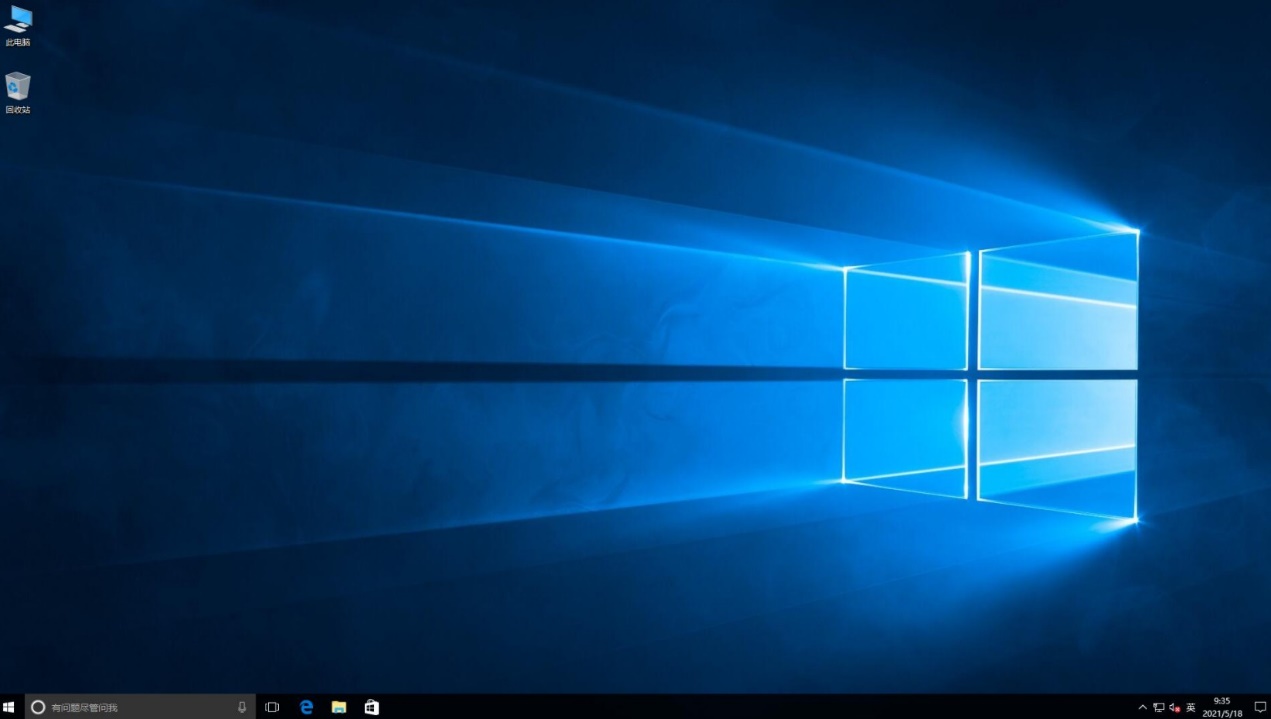
9、等待系统安装完成重启后,工具会自动对系统进行部署,并安装驱动与软件,稍等片刻就可以使用系统了。
以上是,win10系统安装教程。总而言之,借助一键重装系统工具,我们可以快速、便捷地重装电脑,以解决系统问题、提升性能和恢复稳定性。这种工具的自动化特性使得整个安装过程更加高效,同时确保系统的稳定性和正常运行。在使用一键重装系统工具之前,我们需要备份重要的文件和数据,以免因重装系统而丢失!