我们在使用win10电脑的时候有时候会需要使用到蓝牙的情况,但是也有不少的用户们在询问win10蓝牙网络连接异常怎么解决?用户们可以直接的打开设备管理器下的蓝牙。然后选择更新和驱动来进行操作就可以了。下面就让本站来为用户们来仔细的介绍一下win10蓝牙网络连接异常怎么办问题解析吧。  【最新版本】Win10 22H2 19045.3996 X64 纯净版 [电脑系统] 大小:3.75 GB 类别:其他版本 立即下载
win10蓝牙网络连接异常怎么办问题解析
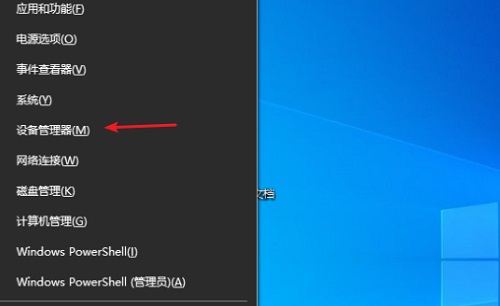
1、首先右键点左下角,可以打开“设备管理器”。
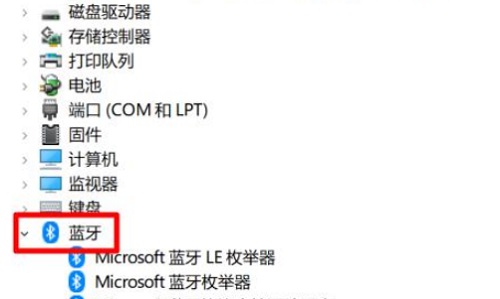
2、接着展开其中的“蓝牙”设备。
3、然后右键我们的蓝牙,选择“更新驱动程序”。

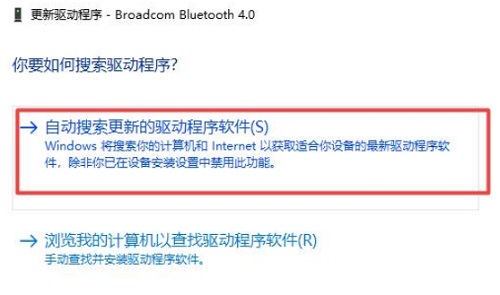
4、最后选择“自动搜索更新的驱动程序软件”让系统自动安装就能解决了。