win10麦克风有回音怎么消除?麦克风是我们在使用电脑的时候必备的,但是也有不少的用户们在使用的过程中感觉自己的麦克风有回音,那么这是怎么回事?要怎么消除?用户们可以直接的进入到控制面板下的硬件和声音,然后来进行操作就可以了。下面就让本站来为用户们来仔细的介绍一下win10麦克风有回音消除方法吧。  深度技术 Win10 纯净版镜像(自带usb)V2024 [电脑系统] 大小:3.75 GB 类别:深度技术 立即下载
win10麦克风有回音消除方法
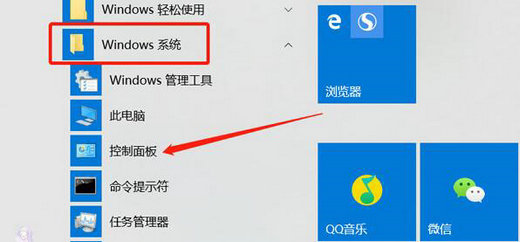
1、点击左下角【开始菜单】,找到【Windows系统】文件夹,选择【控制面板】,可以直接搜索打开控制面板。
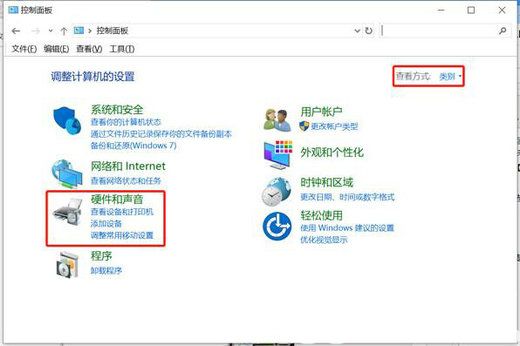
2、在控制面板选择【硬件和声音】,如果没找到此选项,可以将右上角的查看方式选择【类别】。
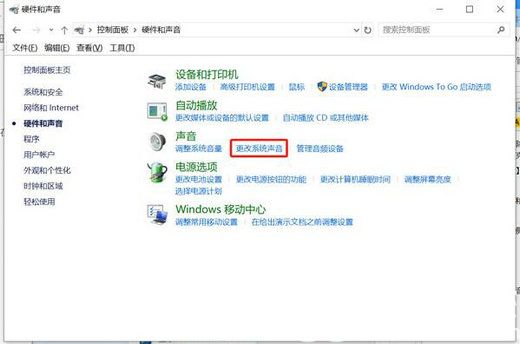
3、在硬件和声音窗口,右侧选择【声音】选择中的【更改系统声音】。
4、在上方的选项卡中选择【录制】,选择麦克风的默认设备(下方会显示“默认设备”),右击选择属性。
5、在【麦克风默认设备属性】窗口,打开【侦听】选项卡,将【侦听此设备】的选择去掉,最后点击【确定】按钮。













