我们win10系统中有自带的输入法软件,可是在使用过程中,会出现兼容性的问题,导致输入法无法正常的进行工作,面对这个问题,很多用户都不知道怎么解决,可以通过开启兼容性来提升稳定性,今天纯净之家小编就为各位带来详细的设置方法,希望今日的win10教程可以解答大伙遇到的问题。  【最新版本】Win10 22H2 19045.3996 X64 纯净版 [电脑系统] 大小:3.75 GB 类别:其他版本 立即下载
输入法兼容模式开启方法:
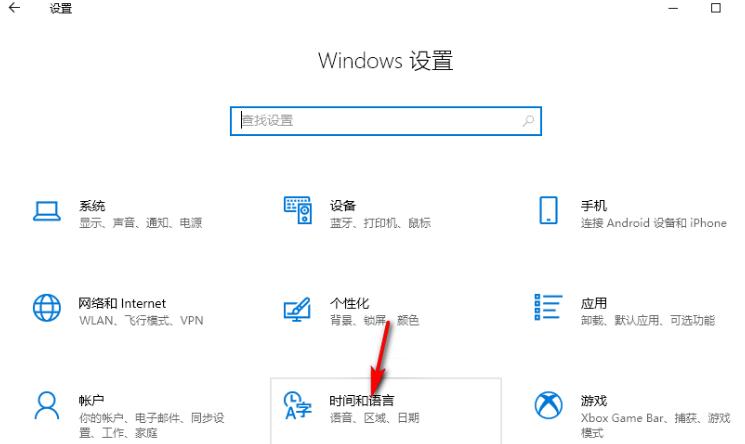
1、“win+i”快捷键快速进入到“设置”界面中,点击其中的“时间和语言”选项。
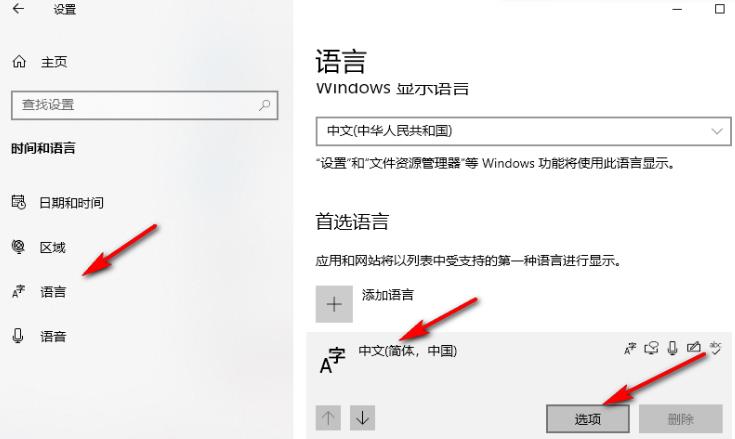
2、进入到新的界面后,点击左侧栏中的“语言”选项,再点击右侧“中文”中的“选项”。
3、随后打开“微软拼音”,点击其中的“选项”。
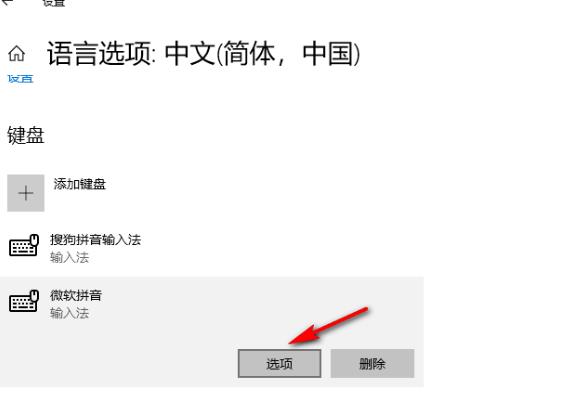
4、然后点击“常规”选项。
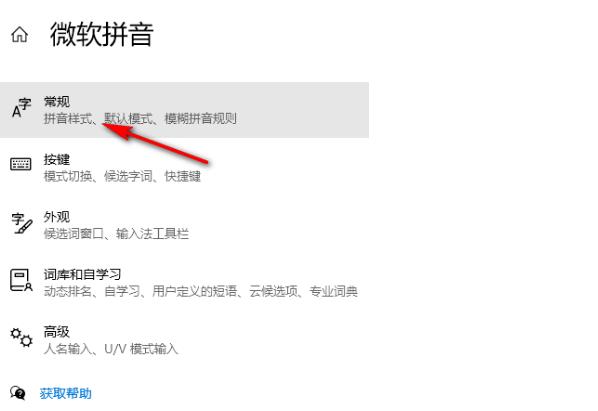
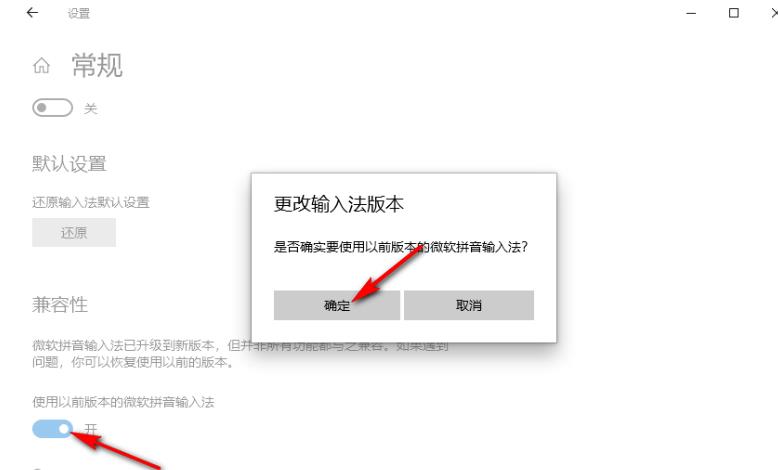
5、最后找到“兼容性”,将其开关按钮打开,并在弹出的提示窗口中,点击确定保存即可。