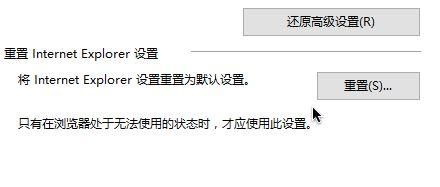
win10 tls安全设置未设置为默认设置怎么解决?我们在使用win10系统的时候有时候打开网站的时候会提示:tls安全设置未设置为默认设置,那么这要怎么办?用户们可以打开所有控制面板选项来进行操作就可以了。下面就让本站来为用户们来仔细的介绍一下win10 tls安全设置未设置为默认设置的解决方法吧。  神舟战神 Win10 ISO 64位 稳定纯净版(专业办公)V2024 [电脑系统] 大小:3.75 GB 类别:其他版本 立即下载
win10 tls安全设置未设置为默认设置的解决方法
1、按下windows+pause组合键打开系统,点击系统界面的【所有控制面板项】。
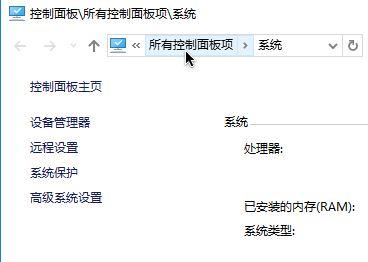
2、打开控制面板后,点击【internet选项】按钮。

3、切换到【高级】选卡。
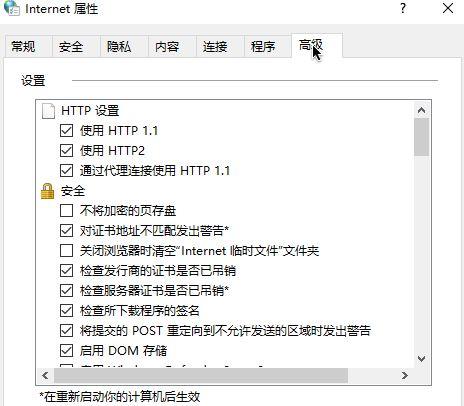
4、在高级选卡设置框中,勾选【使用TLS1.0】、【使用TLS1.1】、【使用TLS1.2】,如下图所示。
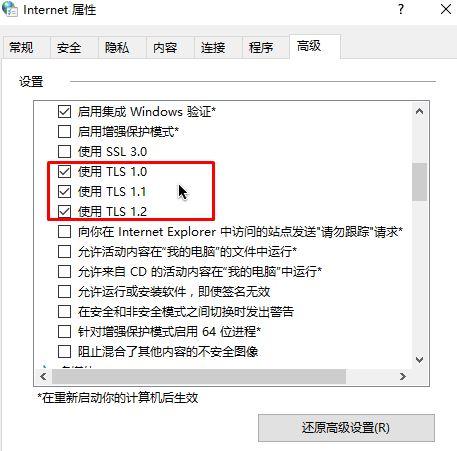
5、操作完成后点击应用-确定保存设置后重启浏览器即可。