谷歌浏览器对于我们来说是一款十分便捷的上网浏览工具,但是也有不少的用户们在询问谷歌浏览器无痕模式下载的内容不见了怎么办?用户们可以直接的选择属性选项来进行设置就可以了。下面就让本站来为用户们来仔细的介绍一下谷歌浏览器无痕模式下载的内容不见了问题解析吧。  谷歌浏览器 V120.0.6099.225 下载安装2024最新版 [电脑软件] 大小:1.23 MB 类别:应用软件 立即下载
谷歌浏览器无痕模式下载的内容不见了问题解析
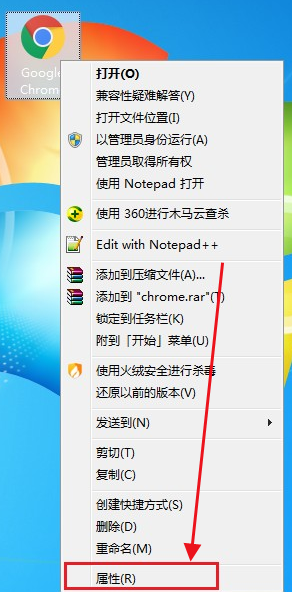
1、在桌面中找到谷歌浏览器的图标,使用鼠标右键单击该图标,在弹出的右键菜单中选择“属性”这一项,如下图所示。
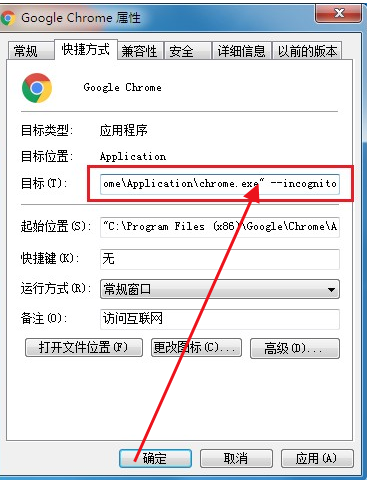
2、此时会弹出谷歌浏览器的属性窗口,并且此时默认是在“快捷方式”选项卡中,我们在目标一栏的末尾处加一个空格,然后输入“--incognito”,如下图所示。
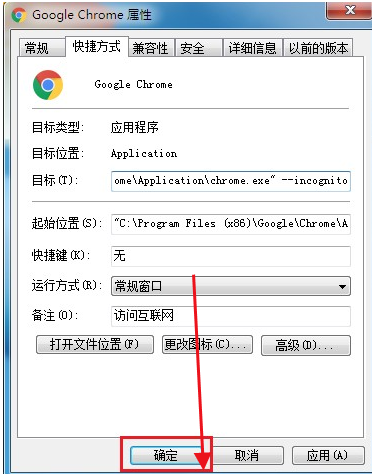
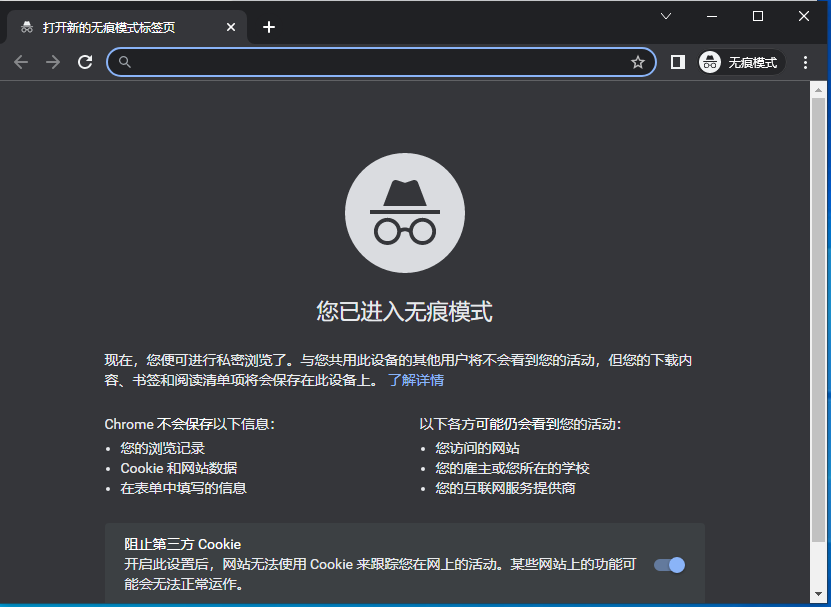
3、之后点击“确定”按钮完成更改,此时双击桌面中的谷歌浏览器图标打开就默认是无痕模式了,如下图所示。