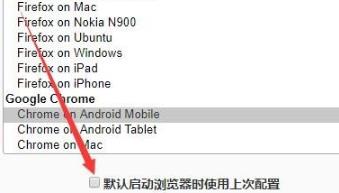
谷歌浏览器的界面十分的简单,但是用户们访问某些需要特定设备或浏览器支持的网站都会修改ua标识,那么谷歌浏览器ua标识在哪里设置?下面就让本站来为用户们来仔细的介绍一下谷歌浏览器ua标识的设置方法吧。  谷歌浏览器 V120.0.6099.225 下载安装2024最新版 [电脑软件] 大小:1.23 MB 类别:应用软件 立即下载
谷歌浏览器ua标识的设置方法
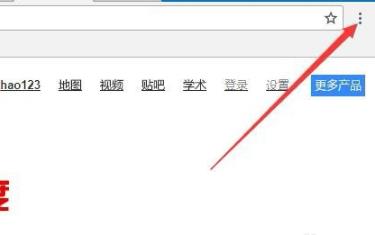
1、进入谷歌浏览器点击右上方的三个点进入菜单。
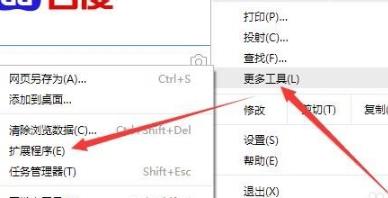
2、随后点击菜单中的更多工具点击“扩展程序”。
3、选择文件夹中准备好的相关文件。
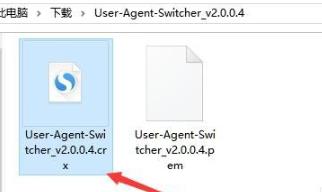
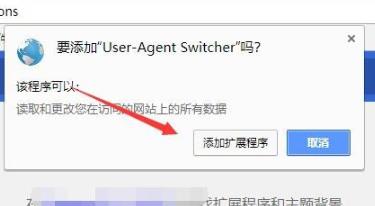
4、双击进行安装,在弹出的窗口点击“添加扩展程序”。
5、之后就能在右上方看到安装好的插件。
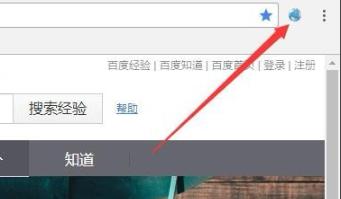
6、点击插件按钮就会弹出ua标识窗口,在窗口中出现了可设置ua标识表。
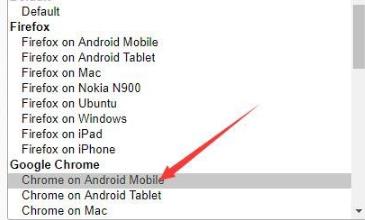
7、点击后就能设置ua标识了。