在WPS中,有一个插入图标的功能,在我们编辑文档的时候,可以通过这些形成箭头图标来指示某一些内容,很多用户都不知道怎么操作才能够成功插入旋转箭头图标,关于这个问题,接下来纯净之家小编就为大伙带来详细的操作步骤,有需要的小伙伴欢迎来查看本期软件教程分享的内容。  WPS Office V12.1.0.16120 官网免费版 [电脑软件] 大小:223.58 MB 类别:应用软件 立即下载
WPS插入旋转箭头图标方法介绍
1、首先打开wps的选项卡。
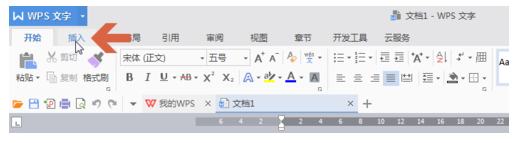
2、选择“形状”选项,打开。
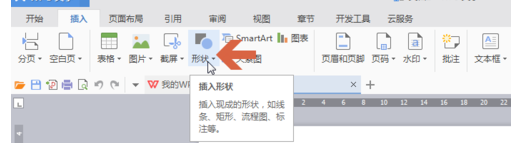
3、可以看到有各种箭头形状。
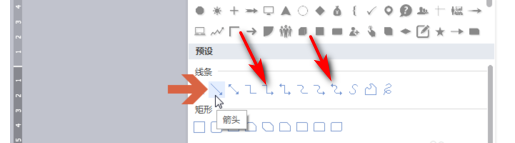
4、选择前头之后会出现一个“十字”状的光标。

5、接着用鼠标向右拖动“光标”。

6、如下图即可形成箭头。