最近有些升级到win11系统的用户遇到了cpu锁频的情况,导致整体的使用变得不流畅,锁频很经常发生,每次都需要手动去调整才能够恢复,面对这个问题,很多人都不清楚该怎么解决,那么今日的win11教程就来为广大用户们进行解答,接下来让我们一起来看看具体的操作步骤吧。  最新Win11纯净镜像下载全新优化版V2024 [电脑系统] 大小:4.84 GB 类别:其他版本 立即下载
解决方法如下:
1、点击左下角任务栏中的“开始”,在搜索框中输入“控制面板”打开。

2、进入到新的界面后,点击其中的“电源选项”。
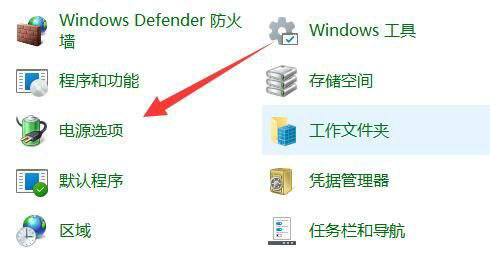
3、随后点击“首选计划”中的“更改计划设置”。

4、然后点击“更改高级电源设置”选项。

5、最后在打开的窗口中,将处理器的状态都改成“100%”,并点击确定保存即可。














