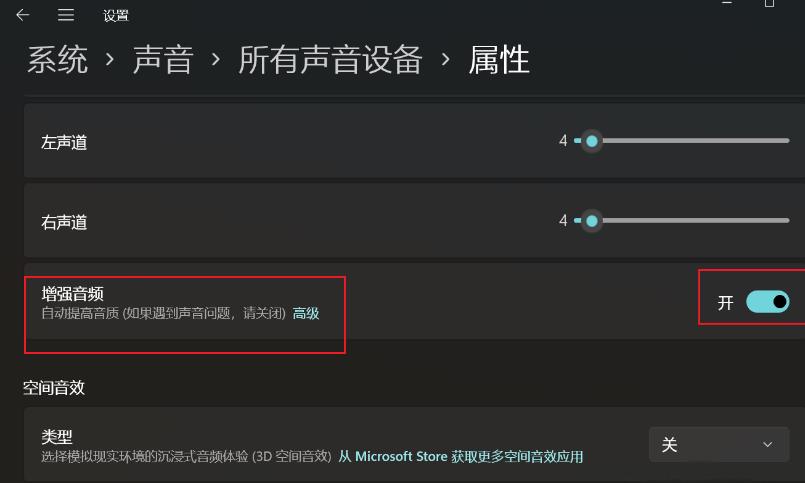
一些win11系统用户,明明声音已经开得很大了,可是整体还是比较小,这个问题我们可以设置增强音频,那么就可以很大程度的提升音量,不少小伙伴不知道该怎么操作,接下来本期的win11教程就来为广大用户们进行解答,一起来看看详细的操作步骤吧。  最新Win11纯净镜像下载全新优化版V2024 [电脑系统] 大小:4.84 GB 类别:其他版本 立即下载
win11增强音频设置方法:
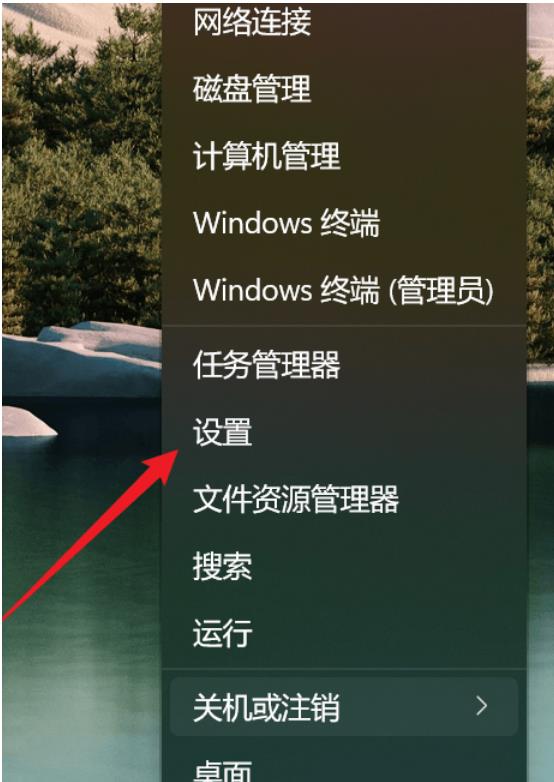
1、右击左下角任务栏中的开始,选择选项列表中的“设置”。
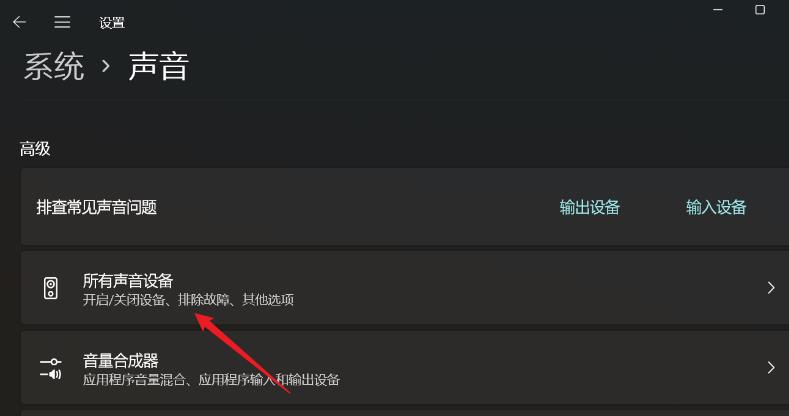
2、进入到新的界面后,点击“系统”中的“声音”选项。

3、随后点击“高级”中的“所有声音设备”。
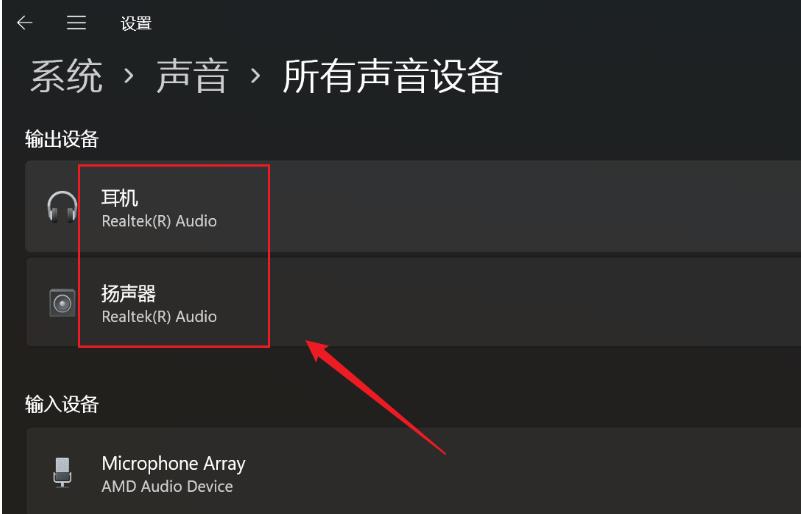
4、然后选择“输出设备”中的“耳机”或者“扬声器”。
5、最后找到“增强音频”,并将其右侧的开关按钮打开就可以了。