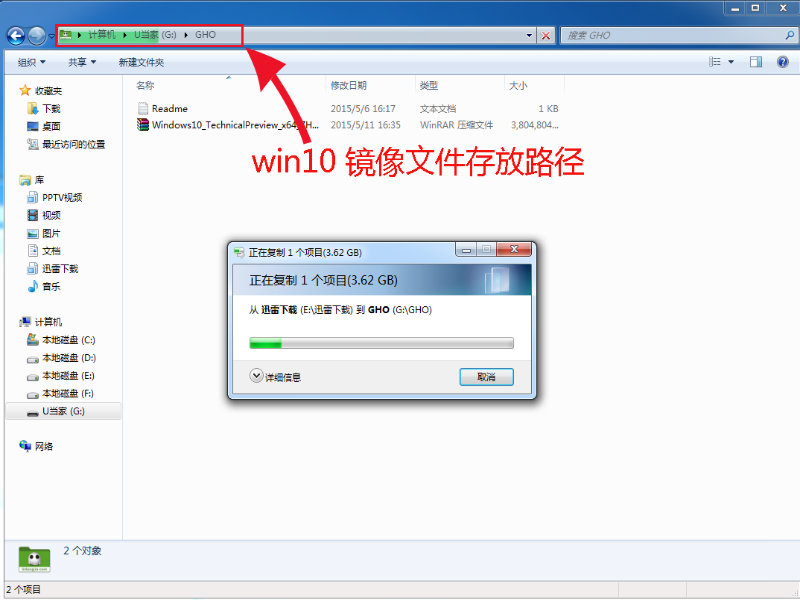
为什么要用U盘安装Win10系统?现在大部分系统都是“GHOST”版本,从网上下载的系统一般都有GHOST安装程序,而GHOST安装程序是开机进入DOS进行恢复安装,DOS启动存在缺陷;第一:如果传统机器不能正常开机,必须进入BIOS更改硬盘模式,界面是英文,比较难懂。第二:现在的机器都是UEFI,UEFI已经很久不支持DOS了。所以现在我们只能使用U盘启动盘启动进入PE系统安装操作系统,U盘不存在以上两个缺陷。可以说,U盘是安装Win10系统必不可少的工具。主要步骤:第一步:安装Win10系统前准备好U盘。第二步:将下载好的Win10系统镜像文件复制到U盘中。第三步:重启电脑,通过“快捷键”进入U头启动菜单第四步:进入PE系统,运行“PE一键安装”安装Win10系统。第一步:安装Win10系统前准备U盘1、如果您没有使用U Master制作U盘启动盘,请按照《U盘启动安装盘制作图文教程》完成前两个操作。2、下载GHOST Win10系统镜像文件(直接百度搜索GHOST Win10系统,然后下载自己喜欢的Win10系统镜像文件)第二步:将下载好的Win10系统镜像文件复制到U盘“GHO”文件夹中1、我们使用U大师制作好U盘启动盘后,打开U盘,将下载好的Win10系统镜像文件复制到“GHO”目录下
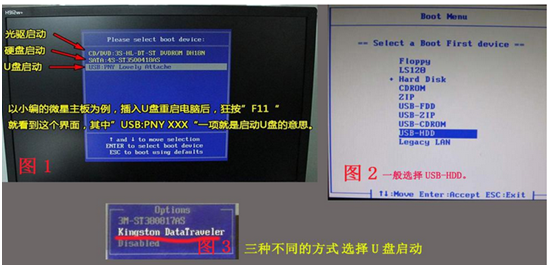
第三步:重启电脑,通过“快捷键”进入U头启动菜单1、重启电脑,然后在屏幕出现开机画面时按下快捷启动热键,一般为F12(不同机型请参考下方快捷键列表),然后通过选择U盘所在的选项 在启动项列表中使用方向键(在选项中,如果以USB或U盘品牌名称开头),然后回车进入U盘主菜单界面。以下是各品牌主板和笔记本的快速启动按键组装机主板品牌笔记本品牌台式机主板品牌启动按键笔记本品牌启动按键台式机品牌启动按键华硕主板F8联想笔记本F12联想台式机F12技嘉主板F12宏基笔记本F12惠普台式机F12微星主板F11华硕笔记本ESC宏基台式机F12映泰主板F9惠普笔记本F9戴尔台式机ESC梅捷主板ESC或F12联想ThinkpadF12神舟台式机F12七彩虹主板ESC或F11戴尔笔记本F12华硕台式机F8华擎主板F11神舟笔记本F12方正台式机F12斯巴达克主板ESC东芝笔记本F12清华同方台式机F12昂达主板F11三星笔记本F12或F2海尔台式机F12双敏主板ESCIBM笔记本F12明基台式机F8翔升主板F10富士通笔记本F12精英主板ESC或F11海尔笔记本F12冠盟主板F11或F12方正笔记本F12富士康主板ESC或F12清华同方笔记本F12顶星主板F11或F12微星笔记本F11铭瑄主板ESC或F11明基笔记本F9盈通主板F8技嘉笔记本F12捷波主板ESCGateway笔记本F12Intel主板F12eMachines笔记本F12杰微主板ESC或F8索尼笔记本ESC致铭主板F12苹果笔记本长按“option”键磐英主板ESC磐正主板ESC冠铭主板F9注意:其它机型请尝试或参考以上品牌常用启动热键
(注:苹果笔记本开机/重启时按住“option”键【即Alt键】进入启动方式选择。)当我们通过对应主板品牌的快捷键进入“快速启动菜单”时,会看到以下三种常用菜单界面之一,然后通过键盘上的“上下键”选择U盘。
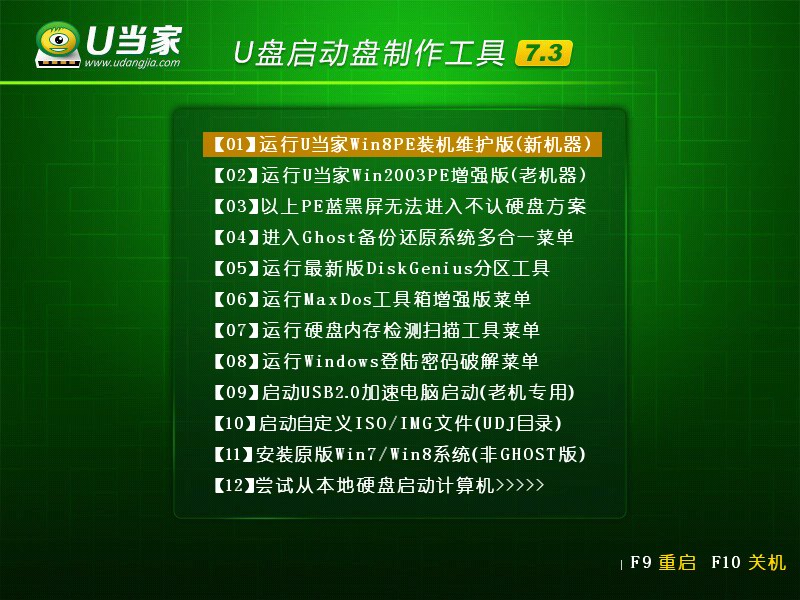
第四步:进入PE系统,运行“U当家PE一键安装”开始安装Win10系统。1、当我们使用快捷键选择你的U盘启动,进入U盘启动菜单时(如果此时PE桌面上已经有UEFI),使用方向键“↑”和“↓”进行选择 “【01】运行U大师win8PE安装维护版(新机)”,然后按“回车”键进入PE系统。 (注:【01】U大师win8PE安装维护版(新机)和【02】运行U大师win2003PE增强版(旧机)均可,若电脑配置较旧,建议使用win2003PE 版本)。
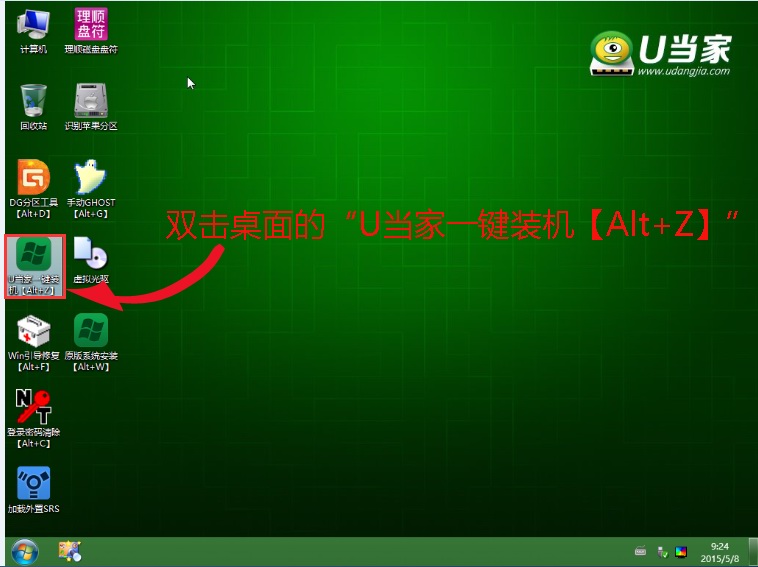
2、进入PE系统后,双击桌面上的“U大师一键安装[Alt+Z]”图标,(也可以同时按下快捷键组合“Alt+z”)
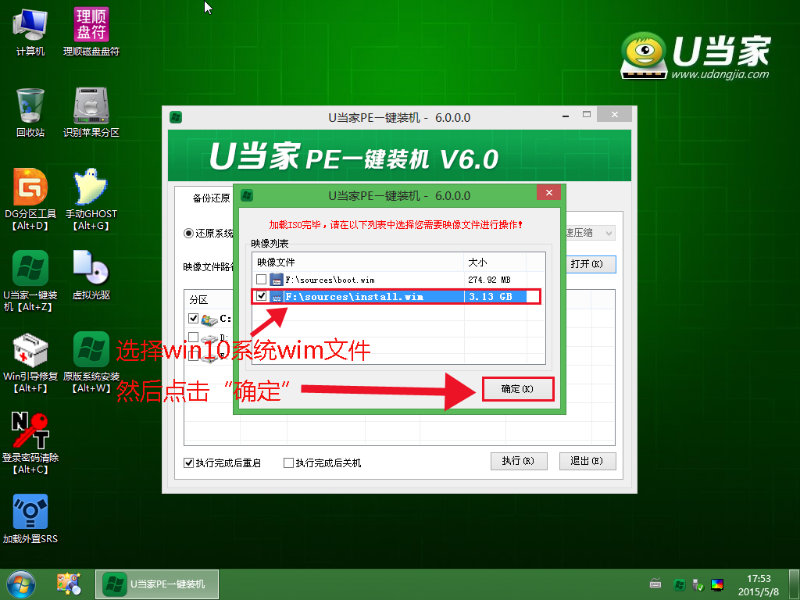
3、在弹出的“U大师PE一键安装V6.0”窗口中,点击“打开”按钮,然后在弹出的窗口中选择我们刚刚复制到U盘中的Win10系统镜像。 (支持 ISO/GHO/WIM 文件)

4. ISO文件加载完成后,选择对应的“.GHO或.WIM”文件,点击“确定”。 (如果下载的文件是GHO格式可以跳过这一步)
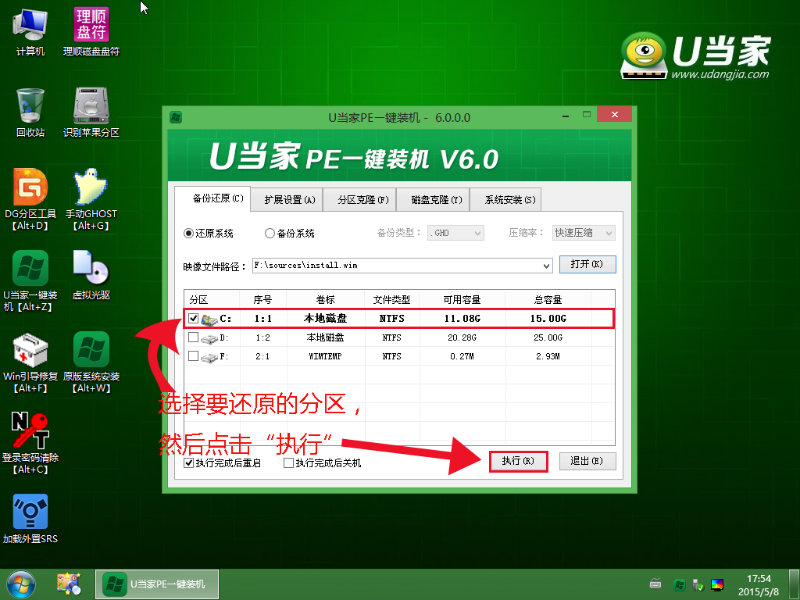
5、选择要恢复的分区,一般默认为C:盘。 然后单击“执行”。
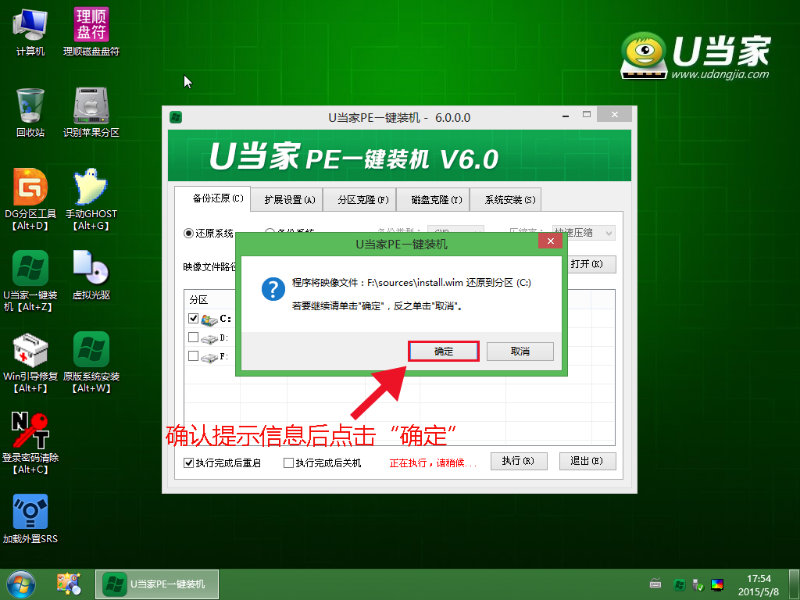
6. 将弹出一个确认消息对话框。 确认信息后,点击“确定”开始安装Win10系统。 安装过程中电脑会自动重启几次。 (如果重启后仍然进入PE系统,请关机拔掉U盘,开机后继续安装。)

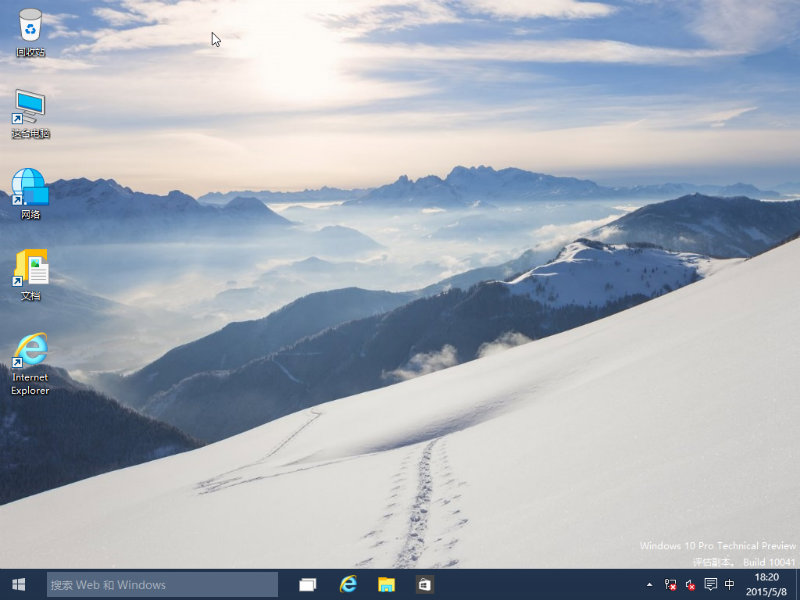
恭喜你就这样轻松的安装好WIN10系统啦,开始你的WIN10之旅吧!