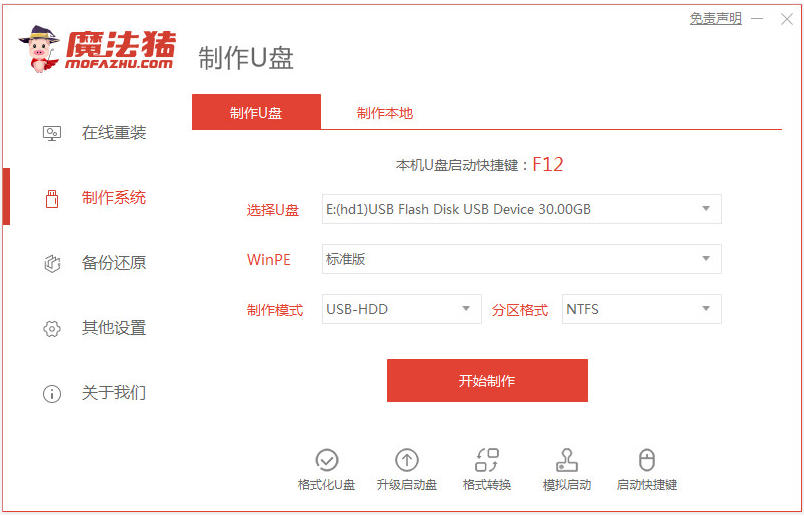
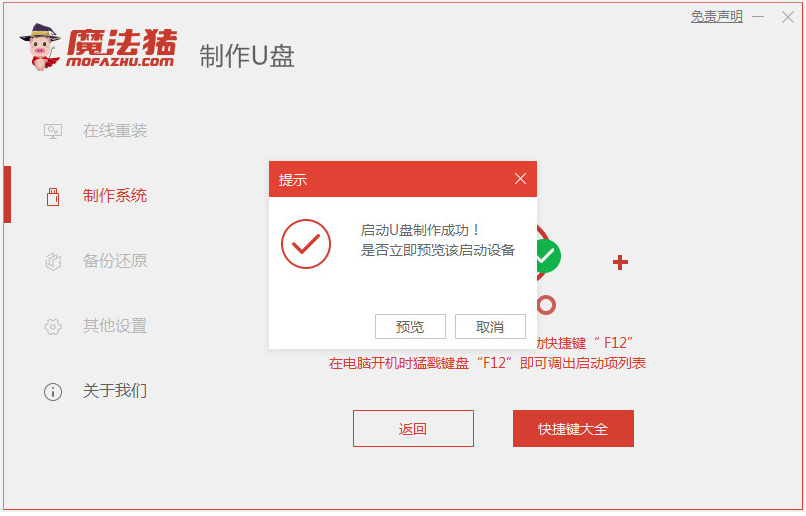
2、接着任意选一个系统制作启动盘,接下来等软件自行制作提示完成后,我们先不要急着拔u盘。
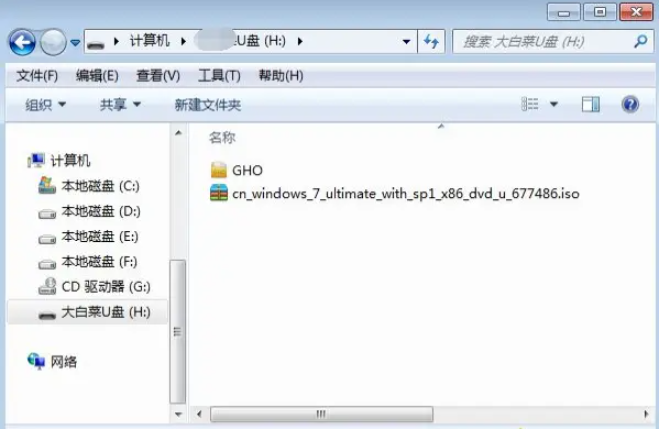
3、这时先将已经下载好的win7系统镜像解压,改保存到制作好的启动u盘文件目录内。
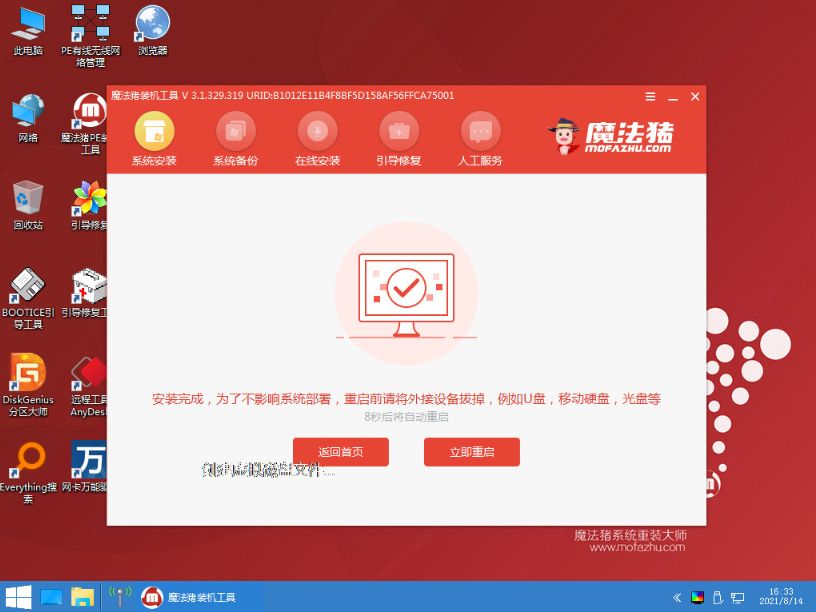
4、然后退出U盘,插入需要安装的电脑,连续按启动热键进入启动界面,选择U盘的启动项,回车进入第一个pe系统 . 打开pe系统桌面的魔猪安装工具,选择下载的win7系统镜像安装到系统c盘。
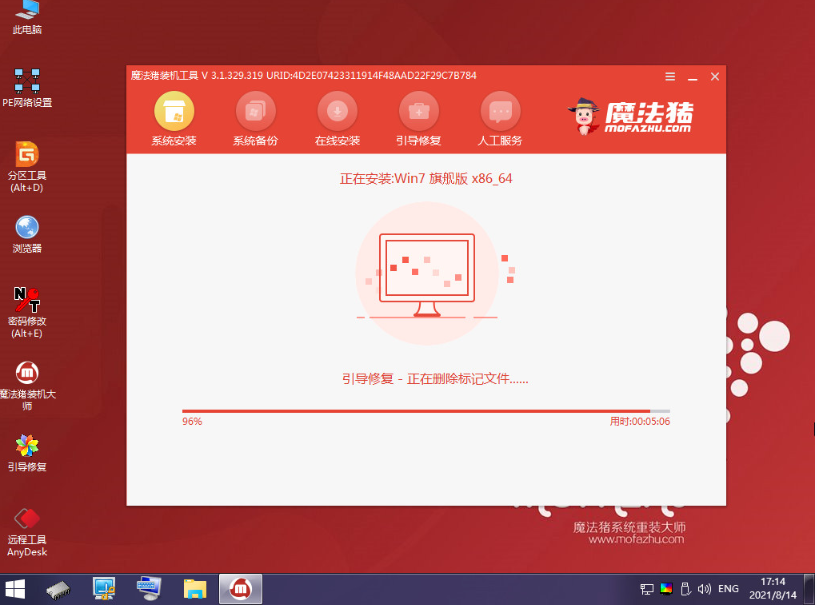
5、软件自动安装,完成后重启电脑。
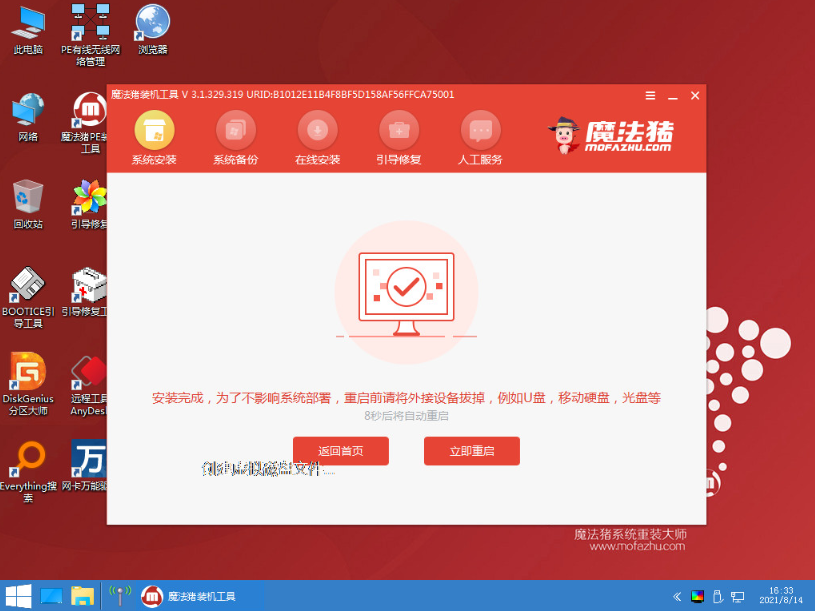
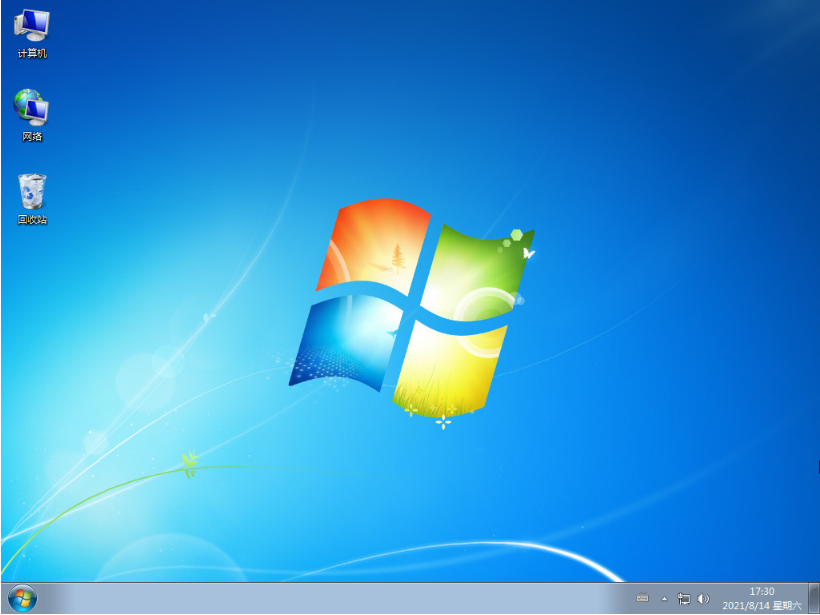
6、等待电脑进入到新的win7系统桌面即表示安装成功。
方法二:直接使用魔法猪制作u盘启动盘安装
如果我们不知道如何下载原版win7系统,又没有镜像文件,其实我们可以直接使用软件内置的原版win7系统镜像,操作更简单,适合新手。 具体操作如下:1、和方法一的操作类似,安装魔猪安装大师工具并打开,插入空白U盘,接下来要注意的是选择原版win7旗舰版系统制作U盘启动盘。
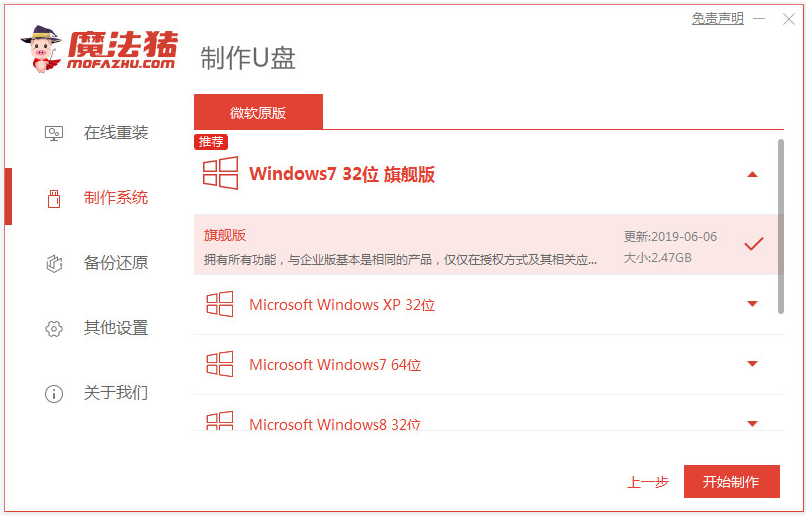
2、这时软件便会自动下载内置的win7旗舰版原版镜像到电脑,制作完成就直接退出u盘。
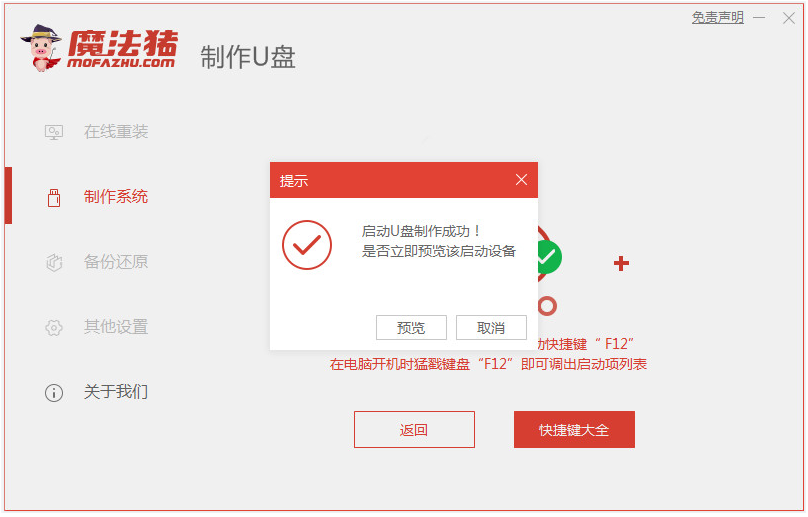
3、接下来的操作就跟方法一一样了,只需插u盘启动进pe内,打开魔法猪装机工具选择win7旗舰版即可自动安装到电脑上。
注意:安装前请关闭电脑杀毒软件,并备份C盘重要数据。总结:以上就是如何安装原装win7系统到U盘的介绍。 操作比较简单,借助魔猪安装工具即可实现。 第二种方法的操作更适合计算机新手。 有需要的朋友可以参考教程进行操作。