现在很多的用户都升级Windows11系统进行使用,许多用户都在反馈说下载速度非常的慢,一个程序需要用很长的时间进行下载,不知道应该怎么提升下载速度,针对这个问题,今日小编就来分享两种使用的方法,一起来看看详细的操作步骤吧。  风林火山纯净版Win11 64位专业纯净版 [电脑系统] 风林火山纯净版Win11兼容各种办公、做图、大型软件和游戏,通过精心的优化,整合集成的最新驱动,让系统兼容性更好,运行更稳定,是当前最好用的系统之一。
win11提高下载速度设置方法
方法一
1、右键底部“开始”菜单,打开“任务管理器”。

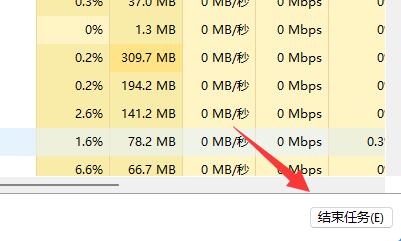
2、点击其中的“网络”选项。

3、找到占用网络但是不需要的进程,“结束任务”关闭它。
方法二
1、打开“系统设置”。

2、点击左下角的“Windows更新”选项。

3、进入右侧“高级选项”。
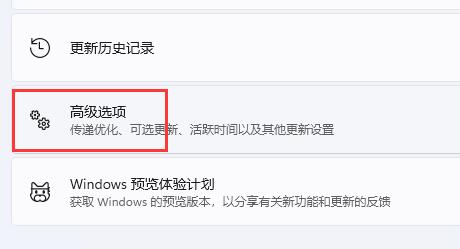
4、打开其他选项下的“传递优化”设置。

5、开启图示开关并选择“internet和我的本地网络上的设备”即可。

以上方法也只能提高一定的下载速度,如果要大幅提高还是要更换网络设备。













