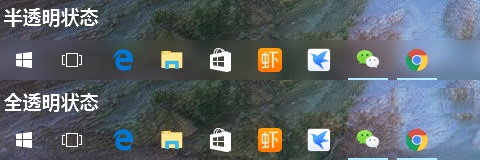
win11任务栏怎么设置半透明和全透明?我们系统当中的任务栏默认都是蓝白色的,且是不透明的,有些用户觉得不是很好看,想要设置成半透明和全透明的样式,但是不清楚具体的操作方法,那么本期的教程内容小编就来和大伙分享一下详细设置步骤,一起来了解看看吧。  Win11 25227.1000微软原版镜像 V2022.10 [电脑系统] 微软今日正式发布了Windows 11 build 25227更新,本次也添加了众多的功能,同时也修复了许多的问题,更好的提升了系统的稳定性,小编也将会在这分享出微软原版镜像文件供大伙下载使用,有需要的用户欢迎来纯净之家获取进行下载。

win11设置任务栏透明教学
1、其实在win11中,我们是可以设置任务栏半透明状态的。
2、首先在开始菜单中找到设置,选择其中的“个性化”设置进入。
3、在个性化的左侧边栏中找到“颜色”选项,点击它。
4、进入颜色界面,可以在下方找到“使开始菜单、任务栏、操作中心透明”,开启它。
5、但是这种方法设置只能将任务栏变成半透明状态,无法实现全透明。
6、如果我们想要全透明,可以到纯净之家下载一个相关插件。【translucenttb下载】
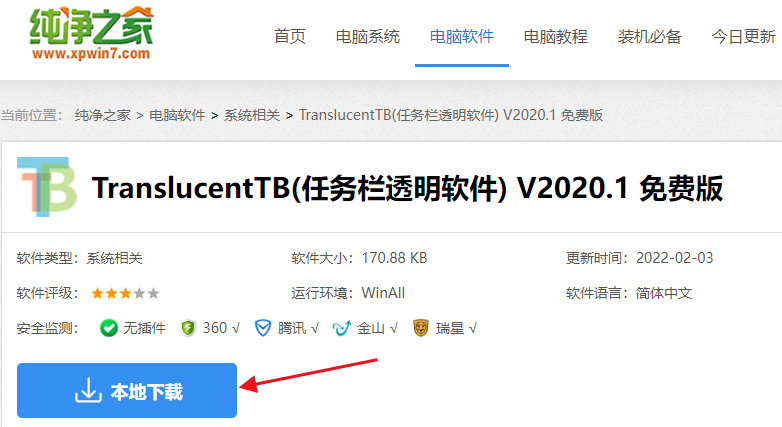
7、下载完成后直接运行该程序插件就可以了。