Win11怎么添加简体中文语言?有很多用户重装后的Win11系统语言默认是英文的,给操作带来不少影响,因此想知道如何给Win11添加简体中文语言的,下面,小编为大家讲解下Win11添加简体中文语言的具体操作。  系统之家Ghost Win11 22621.521官方正式版(22H2) [电脑系统] 系统之家Ghost Win11 22621 521官方正式版(22H2),是微软今年首个Win11大版本更新,更新版本补丁至 2022 09 21,技术人员在离线状态精心制作,去除安全中心,其他功能无做过多的精减,保持系统原汁原味,让用户获得更好体验,并使用驱动智能识别技术,系统运行流畅稳定。
win11简体中文设置教程
1、点击任务栏中的windowslogo打开开始菜单,在其中找到并选择“settings”;
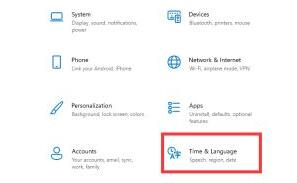
2、打开设置界面后找到如图所示的“Time & language”并打开;
3、在左边栏中倒数第二个位置点击“Language”再点击“preferred language”下方的“+”号按钮;
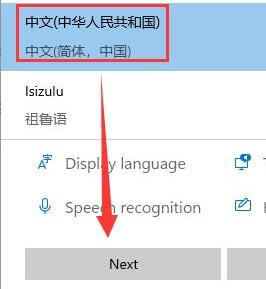
4、弹出相应的语言列表,其中就可以找到“简体中文”语言包,选择它,点击“next”;
5、勾选所有选项,点击“install”进行安装;
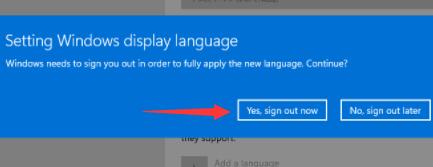
6、安装语言包需要注销系统,点击“Yse,sign out now”注销,最后等待系统重启就可以使用简体中文了。













