win11如何设置文件高级共享权限?最近有不少的用户都在咨询小编这个问题,一般的电脑中都可以开启文件共享,有些文件想要设置高级共享权限,但是不清楚操作方法,那么本期教程小编就来分享一下操作步骤,一起来了解看看吧。  电脑公司 Ghost Win11 U盘正式版 V2022 [电脑系统] 电脑公司 Ghost Win11 64位 U盘正式版 V2022 04是一款非常火热的电脑操作系统,这款系统为大家集成了最新的系统补丁,全新的功能用户可以快速体验,装机速度快,为广大用户节省了时间,喜欢Win11的用户快来下载吧!
方法如下
1、首先,按下键盘的win+r键打开运行窗口,输入compmgmt.msc指令。

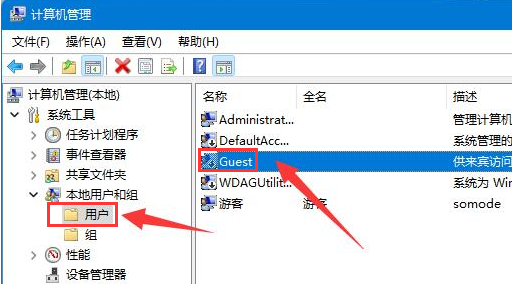
2、随后,在计算机管理的用户文件夹中,打开Guest账户。
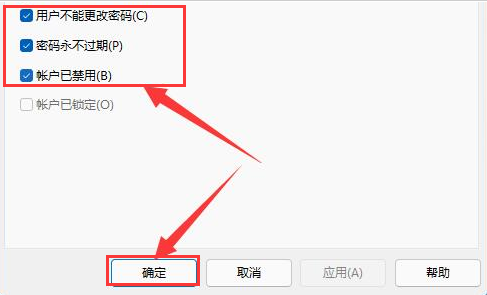
3、接着,如下图所示完成选项勾选以后,点击确定按钮。
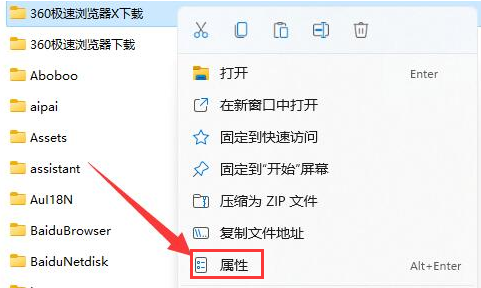
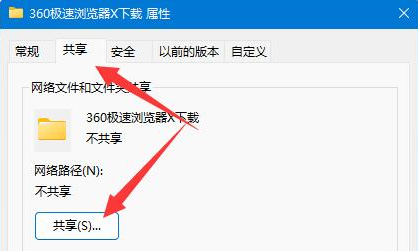
4、然后,右键需要分享的文件,打开属性设置面板。
5、再然后,鼠标点击共享按钮。
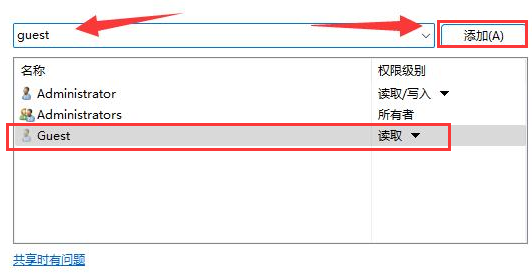
6、之后,输入guest账户进行添加,并将权限级别改为读取/写入状态。
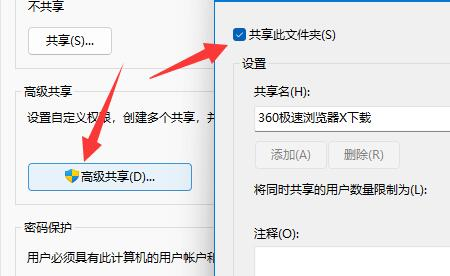
7、最后,点击高级共享按钮,勾选共享此文件夹选项即可。