一般Win11输入法悬浮窗都会在右下角显示的,能快速知悉当前输入法模式,但有时会遮挡住其他工具显示,有用户就问怎么关闭Win11输入法悬浮窗呢?接下来,小编就给大家介绍下Win11输入法悬浮窗怎么去掉的,具体步骤如下。  系统之家Ghost Win11 64位 专业激活版 V2021.12 [电脑系统] 系统之家Ghost Win11 64位 专业激活版 V2021 12是系统推出的最新版本的Win11操作系统,这里为大家集成了最版的补丁,用户下载安装可以体验最新版本的功能,而且无需激活永久免费使用,感兴趣的用户快来下载吧!
win11输入法悬浮窗怎么去掉
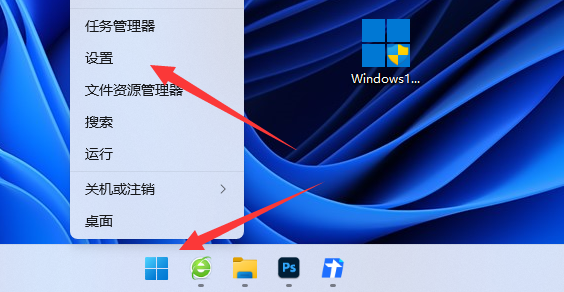
1、首先右键开始菜单,打开系统“设置”;
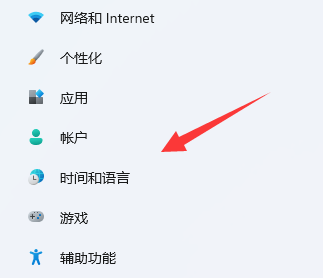
2、接着进入左边“时间和语言”设置。
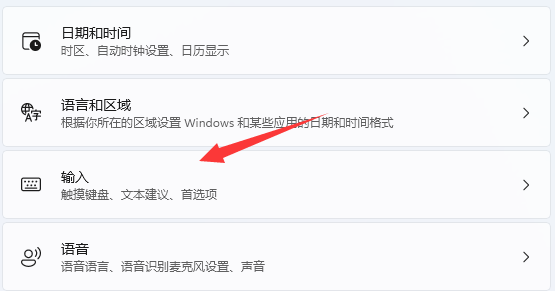
3、然后打开右边的“输入”选项。
4、再打开其中的“高级键盘设置”;
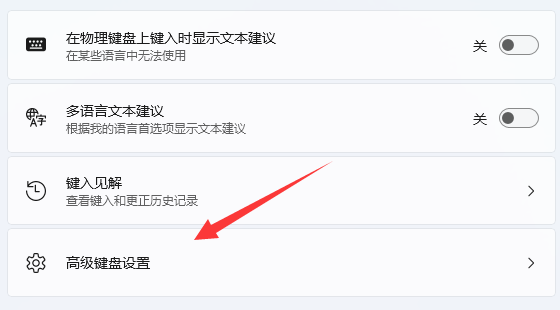
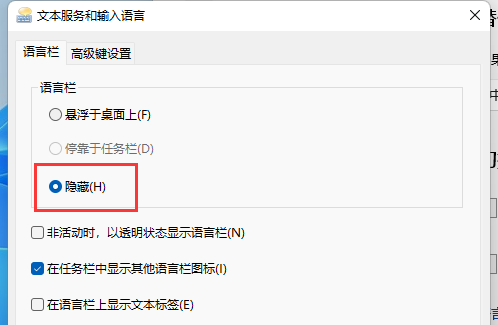
5、随后在切换输入法下打开“语言栏选项”。

6、最后勾选“隐藏”并确定保存即可去掉悬浮窗。
以上,就是Win11去掉输入法悬浮窗的方法,希望对大家能有帮助。













