每次更新升级Win11系统,会留下升级包占用了大量C盘空间的,因为是已经完成升级的,所以没有什么作用了,需要我们经常去删除,那么接下来,小编给大家介绍下删除Win11升级包的操作步骤,希望能帮到大家。  系统之家Win11纯净版精简镜像 [电脑系统] 系统之家Win11纯净版集成了Win11必备运行库和游戏运行库,精心优化系统各项服务以及组件,提高硬件功能,解决win11系统卡顿问题,兼容各种办公、做图、大型软件和游戏,是当前最好用的系统,欢迎体验。
win11升级包下载后怎么删除
1、首先打开“此电脑”;

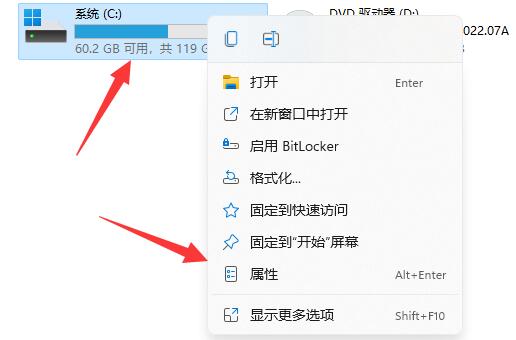
2、接着右键系统盘,打开“属性”;
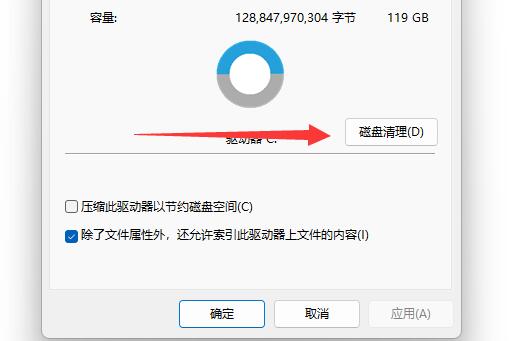
3、然后点击下方“磁盘清理”;
4、再点击左下角“清理系统文件”;
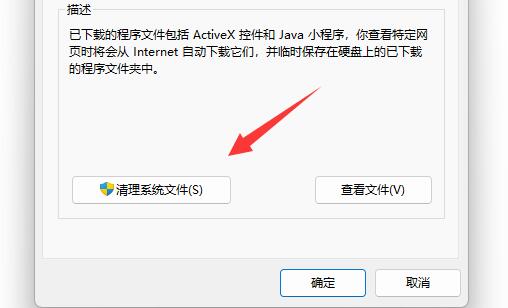
5、打开后,找到“Windows更新清理”,这就是升级包了。
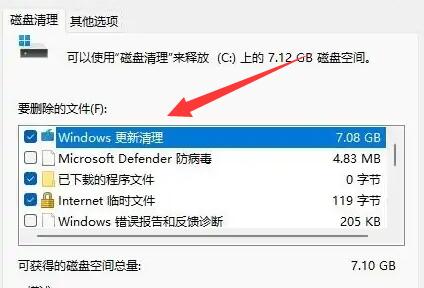
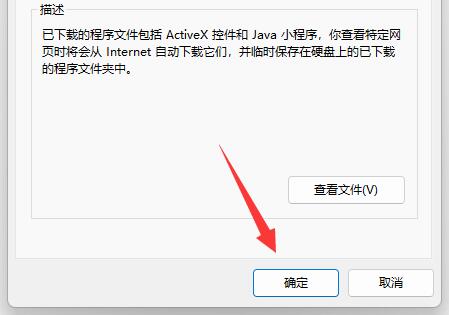
6、勾选上之后点击下方“确定”即可删除win11升级包。
以上所述,就是Win11怎么删除升级包的解答,大家都学会了吗?获取更多教程,请继续关注本站。













