win10系统笔记本电脑f1到f12功能键关闭的方法教程。使用笔记本电脑的时候,为用户提供了一些快捷操作方式,就是可以通过fn加上f1到f12功能键来快速的进行相关的操作。但是有的用户觉得这些功能常常被误触想要关闭,我们来看看关闭它们的方法吧。  雨林木风 GHOST WIN10 X86 装机稳定版 V2020.05 [电脑系统] 雨林木风 GHOST WIN10 X86 装机稳定版 V2020 05,对系统进行了全面优化,清除了不必要的程序,降低CPU占用率,各种品牌的电脑或笔记本都可以支持安装,兼容性、稳定性都有很大提升,保住原版99%的功能,集成了常用的办公软件,正版免费使用,安装速度非常快。
1、电脑关机状态下,按下一键恢复按键。目前销售的联想笔记本电脑中,一键恢复按键多在电脑右侧(或左侧)以凹陷孔形式出现,建议使用曲别针按此按键。

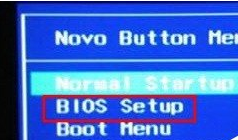
2、然后电脑会开机启动,屏幕出现菜单列表,使用键盘↑↓方向键选择“BIOS Setup”选项,并按下Enter回车键,即可进入BIOS,如图。
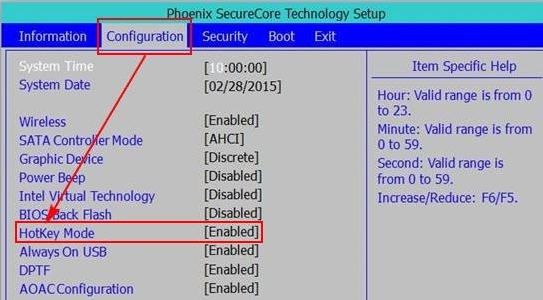
3、进入BIOS后,移动到第二个选项,“Configuration”,找到“Hotkey Mode”热键模式选项,默认为“Enable”开启状态,即F1-F12为媒体功能。
若希望将F1-F12切换为传统功能,使用键盘↑↓方向键选择到“Hotkey Mode”热键模式选项按下Enter回车键,切换为“Disable”关闭模式即可,如图。
4、最后按下键盘Fn+F10键(或F10键),在弹出的提示框中使用方向键选择“Yes”并按下Enter回车键即可保存并退出BIOS设置。这时,你可在进入Windows系统后,重新测试F1-F12的热键功能是否可以正常使用。
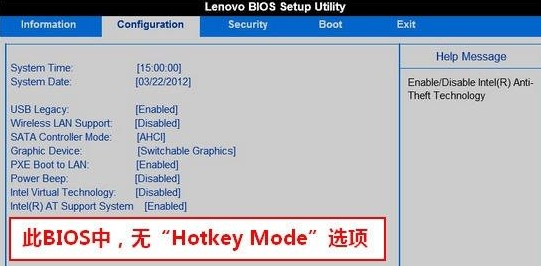
若您使用的BIOS中也无“Hotkey Mode”热键模式切换开关(如下图),那么要使用传统功能,建议外接传统USB键盘使用,如图。