当我们使用win10电脑上网玩游戏时发现网速不稳定,经常卡顿,但是不知道要如何解决,其实这个需要优化网络设置,就能够提升网络速度,那么关于这个问题,今天小编就来教大伙网络设置优化的方法,一起来了解看看吧。  系统之家Ghost Win10 64位 极速激活版 V2021.12 [电脑系统] 系统之家Ghost Win10 64位 极速激活版 V2021 12是系统推出的最新版本的Win10操作系统,这款系统整个安装过程是自动的。用户只需设置自己习惯的安装操作参数即可。安装包会给用户带来便捷的体验,有需要的用户快来下载吧!
Win10网络优化设置方法
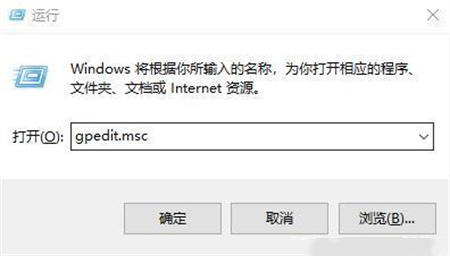
1、按下“Win+R”打开运行输入 gpedit.msc。
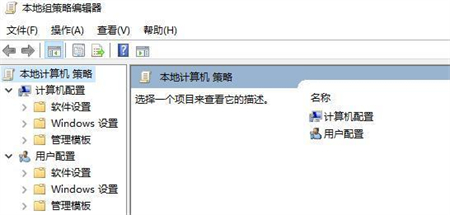
2、进入“本地组策略编辑器”。
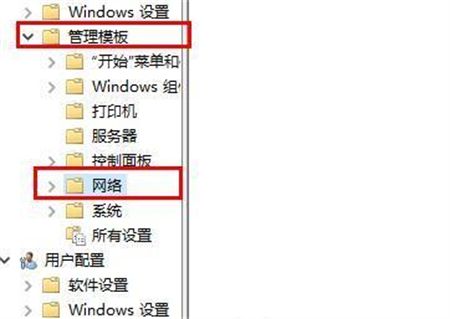
3、点击左侧导航栏的“管理模板>网络”。
4、点击“QoS数据包计划程序”。
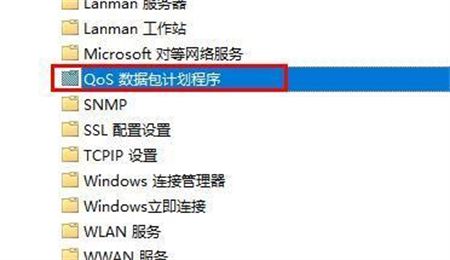
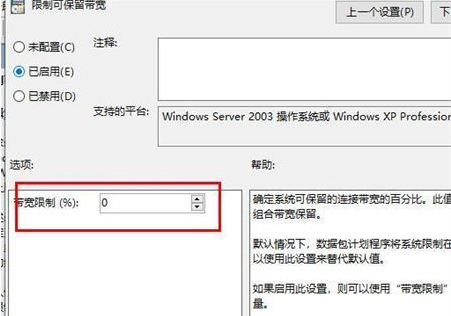
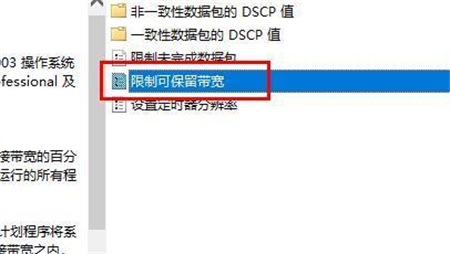
5、选择“限制可保留带宽”。
6、点击“已启用”可以看到系统默认的带宽数据。
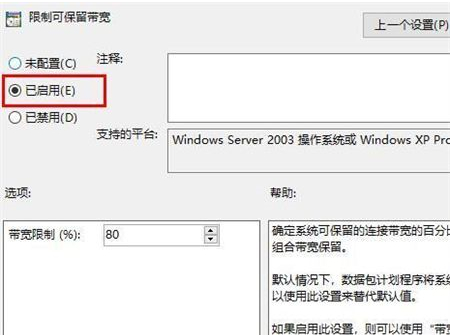
7、将“带宽限制”调为0即可。