win7系统最为兼容性最好的系统,很多用户都用来玩游戏,有些用户为了方便切换使用,想要将游戏都变成窗口化运行,那么关于这个问题本期小编就来和大伙分享一下方法,希望本期win7教程能够帮助到广大的用户,一起来看看吧。  技术员联盟 Ghost Win7 64位 纯净旗舰版 V2021.03 [电脑系统] 技术员联盟 Ghost Win7 64位 纯净旗舰版 V2021 03智能识别并安装相应的驱动,避免了用户安装驱动的麻烦,GHO包装,多种安装方式供用户选择,安装再简单不过了。
win7如何窗口化运行游戏
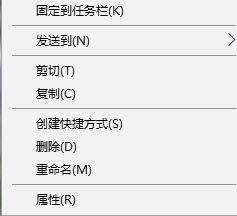
1、首先找到游戏的快捷方式,右键点开,选择“属性”。
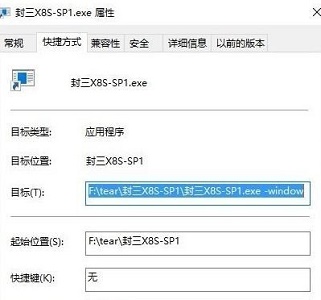
2、然后在“目标”一栏的路径中加入“ -window”(注意前面有个空格)。
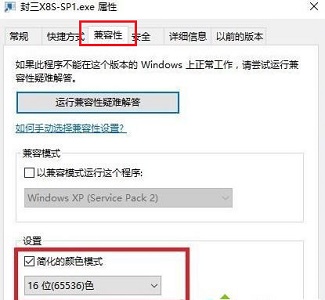
3、然后点击上方的“兼容性”选项卡,在下方设置中勾选“简化的颜色模式”,选择“16位(65536色)”确定即可。
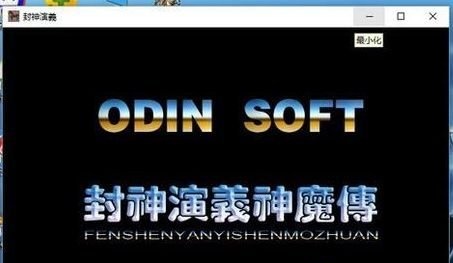
4、设置完成之后双击快捷方式,就能窗口化运行游戏了。
以上就是win7窗口化运行游戏教程了,大家快去设置让全屏游戏以窗口化模式运行吧,更多优质教程尽在纯净之家。













