我们Windows7系统一般所有的存储路径都是默认在c盘,而c盘又是系统盘,存放很多的重要内容,就有用户想要更改存储位置,防止混淆,但是不清楚具体的操作方式,那么今日小编就来讲解方法,希望本篇win7教程能够帮助到大家。  风林火山Win7 64位纯净旗舰版 V2021.08 [电脑系统] 风林火山Win7 64位纯净旗舰版是目前旗舰版系统的最新镜像文件,在保留原旗舰版本的情况下进行了优化更新,进一步提高了系统的稳定性和兼容性,禁用了系统中不需要的功能和服务项目。
Win7修改C盘储存路径的方法
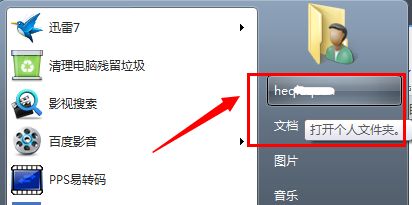
1、首先在开始菜单中打开个人文件夹。
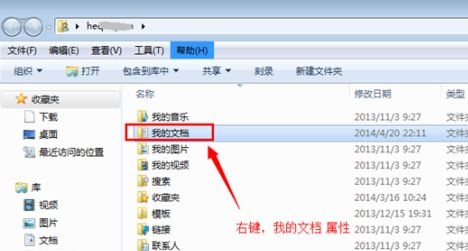
2、右键选择需要更改位置的文件夹打开“属性”,例如“我的文档”。
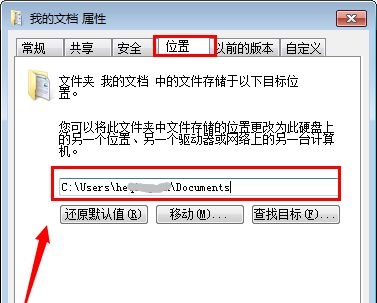
3、接着在位置中就可以看到当前位置了。
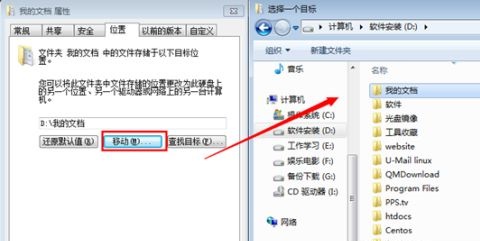
4、点击下方“移动”,就可以把该文件夹移动到想要的位置了。
5、如果我们这里没有“移动”的按钮,可以先使用“win+r”打开运行,输入“gpedit.msc”回车确定。

6、接着在用户配置的管理模板中找到“桌面”,双击打开右边的图示文件。

7、勾选“未配置”或者“已禁用”即可。














