Win10默认自带edge浏览器,使用起来跟常规浏览器有点不同,例如修改缓存位置,就有很多小伙伴不知道在哪设置,所以,今天,小编就给大家介绍下Win10修改edge浏览器缓存位置的方法,希望可以帮到大家。  系统之家 Ghost Win10 64位 永久激活版 V2022.02 [电脑系统] 系统之家 Ghost Win10 64位 永久激活版 V2022 02是系统之家官方最新推出的Win10版本,最新版本进行了优化,去除了一些不必要的软件和驱动,让用户有更好的使用体验,装机速度快,用户随时可以自由的安装!
操作步骤
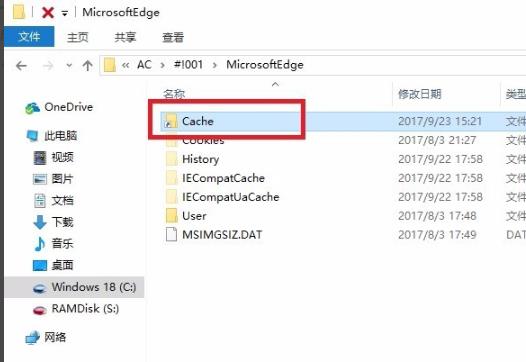
1、进入edge浏览器的路径位置,删除“Cache”缓存文件夹。
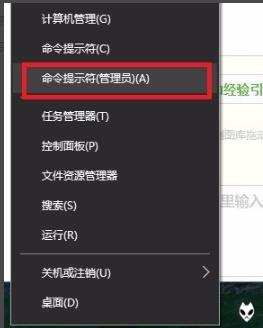
2、右击开始,选择“命令提示符(管理员)”。
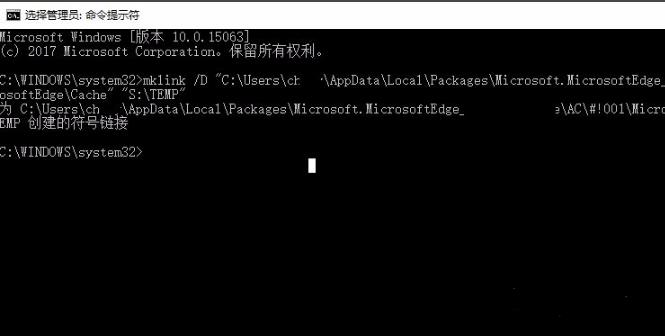
3、输入命令:
mklink /D “C:\Users\用户名\AppData\Local\Packages\Microsoft.MicrosoftEdge_8\AC\#001\MicrosoftEdge\Cache”“S:\TEMP”
后回车。
注意其中的空格,两组双引号内分别是原缓存目录和更改后的目录,直接复制自己的实际目录即可。
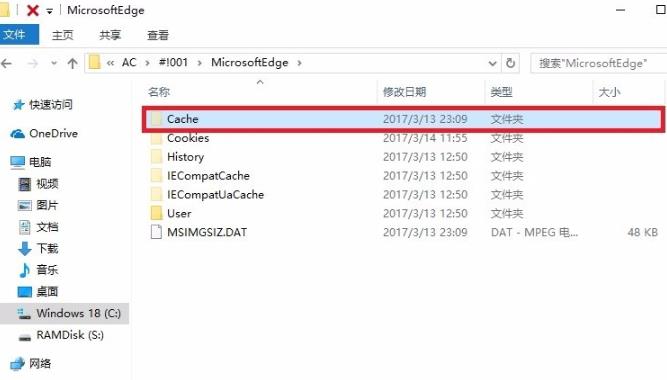
4、回到edge浏览器的路径位置,原cache文件变为快捷方式则表示成功。