Win10系统更新后没有声音了,而且声音喇叭图标那里显示红叉,有很多用户遇到后不知道怎么解决,接下来,小编给大家讲解下,Win10声音图标有个红叉解决方法。  番茄花园 Ghost Win10 纯净装机版 V2022.07 [电脑系统] 番茄花园 Ghost Win10 纯净装机版经过优化,去除了不必要的系统应用,没有广告,确保优化的同时还保证了系统的稳定。系统支持一键无人值守安装系统,使用简单方便,电脑小白也能轻松安装。
解决方法
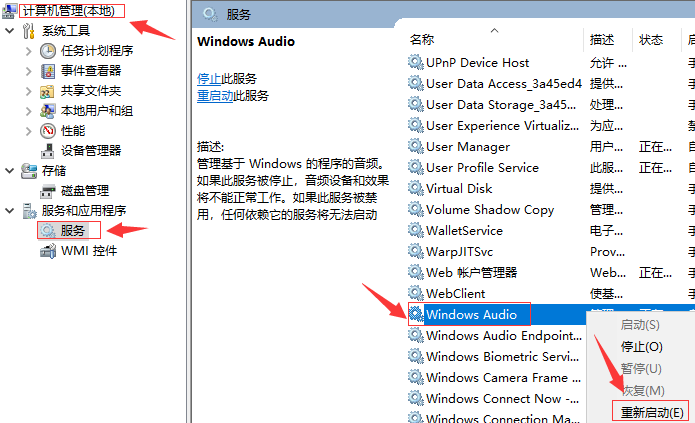
1、首先查看音频服务是否运行,
鼠标右键依次点击桌面“计算机”-“管理”-“服务和程序运用”-“服务”找到Windows audio这个服务,
然后点击右键,重启Windows audio这个服务后查看问题是否解决。
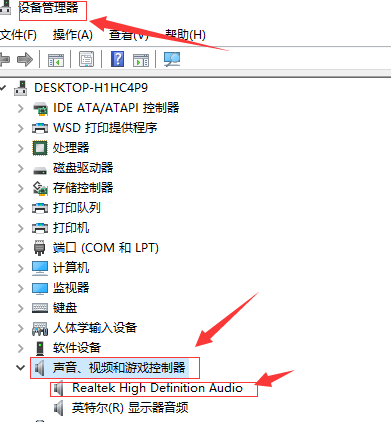
2、使用快捷键“win+X”打开设备管理器,查看声卡驱动,
用鼠标左键双击“声音、视频和游戏控制器”。
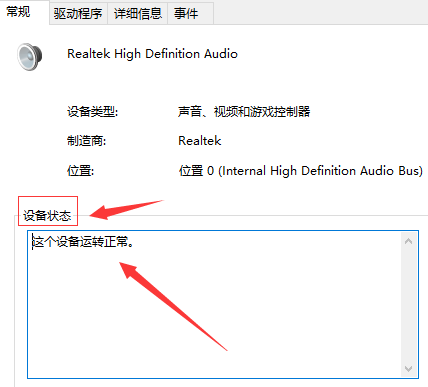
3、进入声卡驱动的属性界面后,查看设备是否被禁用,如果被禁用点击开启即可。
4、如果还是不行,就返回到“声音、视频和游戏控制器”界面。
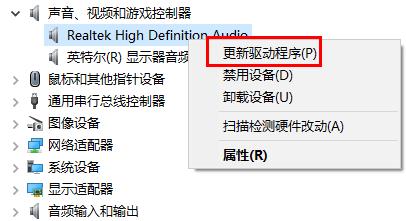
5、右击你的声卡驱动,并选择卸载。
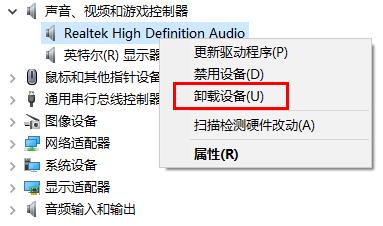
6、然后再次打开点击“更新驱动程序”即可。