在使用电脑的过程中,都会下载很多的应用程序,但是有些软件会有捆绑,自动安装很多的恶意软件到电脑中,导致中毒或者是卡顿,那么有些用户想要知道win7系统如何删除恶意软件,那么今天小编就针对这个问题进行讲解,希望能够帮助到各位。  电脑公司Ghost Win7 64位 旗舰激活版 V2021.12 [电脑系统] 电脑公司Ghost Win7 64位 旗舰激活版 V2021 12是一款免费激活的Win7电脑操作系统,这里拥有大量的实用工具,系统工具加快了你的启动速度并且禁用了所有的不常用软件可以加大更多的内存,让你有更好的使用体验,有需要的快来下载吧!
win7删除恶意软件方法
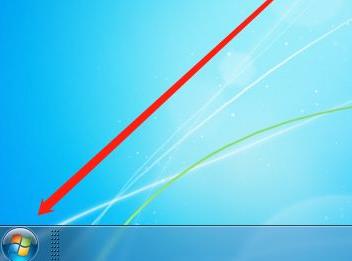
1、点击桌面左下角的开始。
2、选择“所有程序”。

3、找到“附件”,点击打开。

4、然后我们选择“运行”。

5、在窗口中输入:“mrt”,点击确定。

6、任意选择一种扫描类型,点击下一步。

7、接着等待电脑扫描完成。
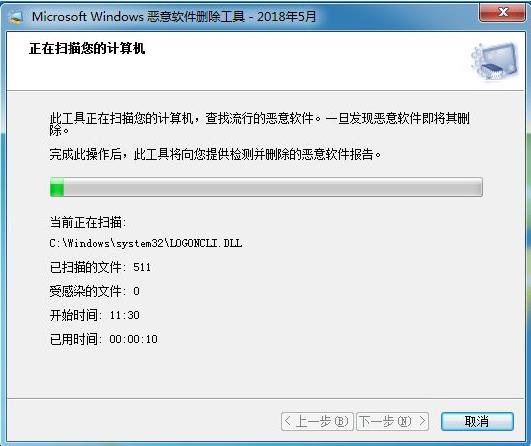
8、扫描结束后,有恶意软件的可以删除,没有的话点击完成即可。

以上内容便是win7删除恶意软件方法操作教学,有需要的用户可以按照步骤执行,更多优质教程尽在纯净之家。













