显卡是每台电脑都必配的硬件,需要通过显卡驱动来启动运行,近期有不少使用Windows7系统的用户反馈,显卡驱动更新后电脑就黑屏了,想要知道解决方法,那么今天小编在这里就来教大伙显卡驱动更新后黑屏的解决方法,希望能够帮助到各位。  系统之家 Ghost Win7 64位 旗舰版 V2022.03 [电脑系统] 系统之家 Ghost Win7 64位 旗舰版是系统之家官方推出的3月最新的Win7操作系统,其采用全新升级的系统构架,加强了硬件配置的有效分派。在不影响用户系统操作的情况下,极大地提高了用户操作电脑的交互体验。有需要的朋友们欢迎下载体验。
win7更新显卡驱动黑屏解决步骤
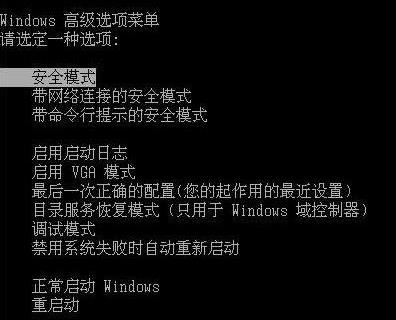
1、打开电脑,按F8打开高级选项界面,选择安全模式进入。
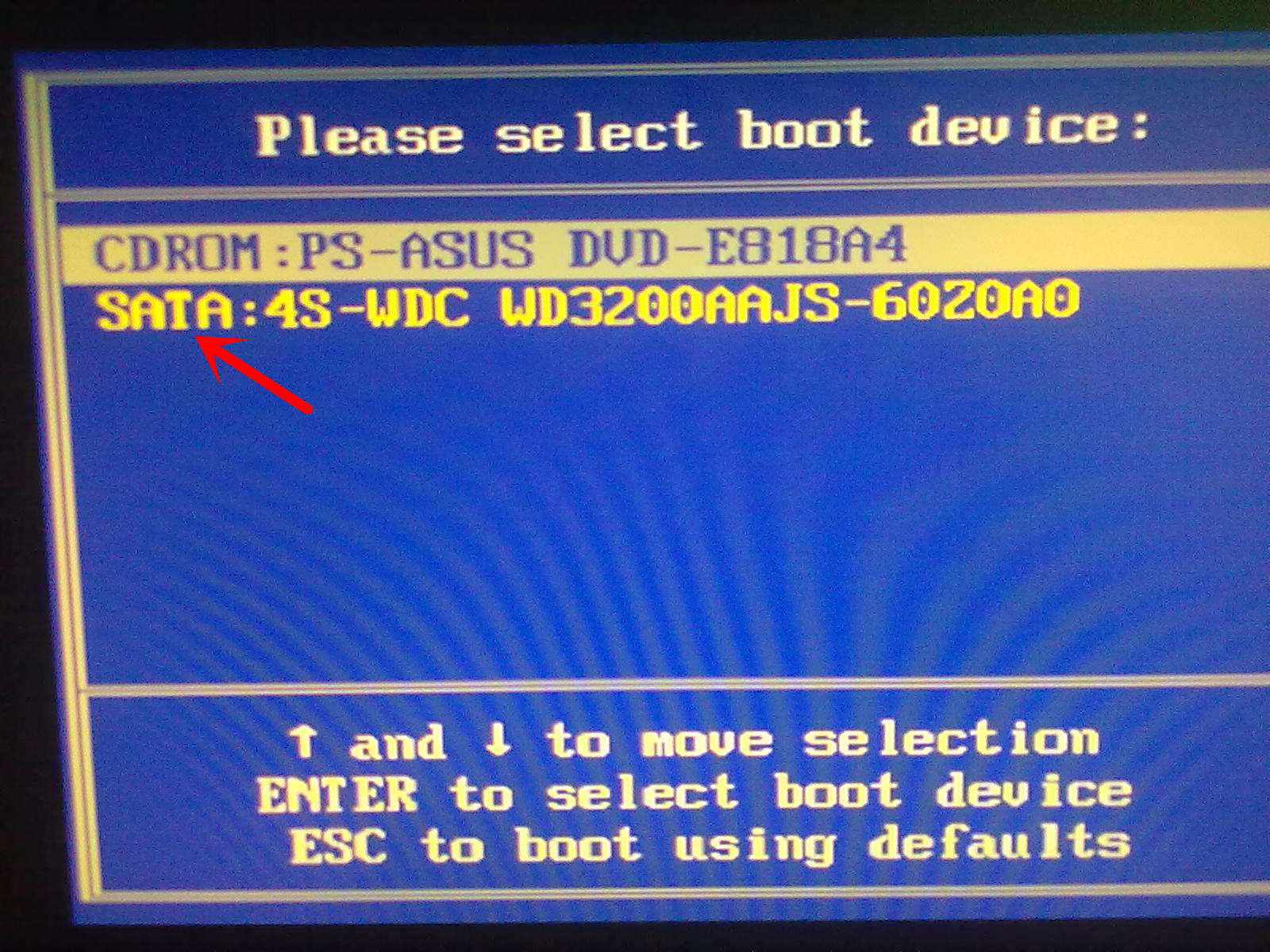
2、有些主板快捷选择启动方式的按键也是F8,这种情况只要选择硬盘启动,然后再按F8就可以找到安全模式了。
3、因为安全模式只会加载最基本的系统组件,所以新的显卡驱动并无影响,在安全模式中右键计算机图标,点击管理。
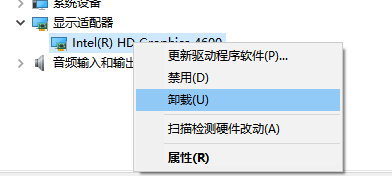
4、在设备管理器中找到显示适配器,右键其下的显卡,点击“卸载”将新驱动卸掉。
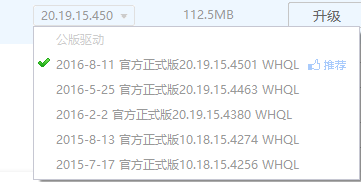
5、卸载之后重启电脑正常进入系统就不会黑屏了,不过这时因为没有显卡驱动,所以画面分辨率很低,有的电脑还会出现色彩异常等情况,只要使用驱动精灵安装旧版的显卡驱动就可以了。
以上内容就是关于win7更新显卡驱动黑屏的解决步骤分享,希望本期的内容讲解可以帮助到广大用户。













