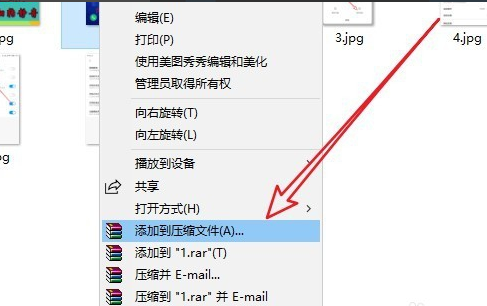
我们的电脑中都会安装压缩软件,有些使用win10系统后的用户,在选中文件右键的时候却没有压缩文件的选项,面对这个问题,很多人都不知道要如何进行解决,那么本期的教程,小编就为大伙带来详细的解决步骤,希望能够帮助广大用户们解决问题。  Win10 22H2 64位专业版最新版(永久激活) V2023 [电脑系统] Win10 22H2 64位专业版最新版(永久激活)包含了2023年最新累积更新,系统已经是非常稳定了,在微软的更新和优化下,逐渐成为众多用户和效率工具,极大的发挥生产力,同时对游戏娱乐用户也变的非常友好,以前的BUG基本上都没有了,喜欢的朋友可以下载体验。
win10右键没有压缩文件选项的解决方法:
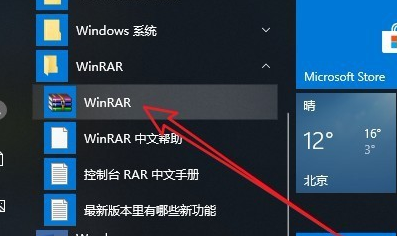
1、点击下方任务栏中的开始,选择菜单选项中的“WinRAR”打开。
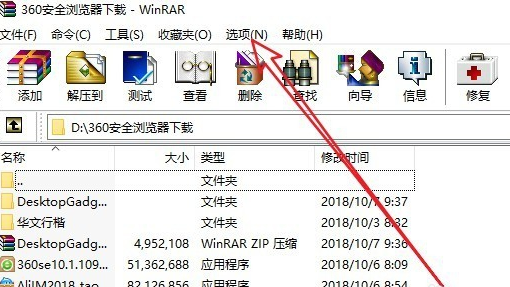
2、在打开的新界面中,点击上方工具栏中的“选项”。
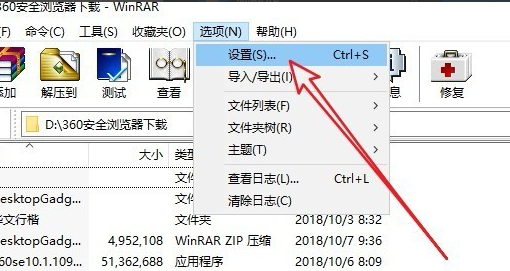
3、接着选择下拉选项列表中的“设置”。
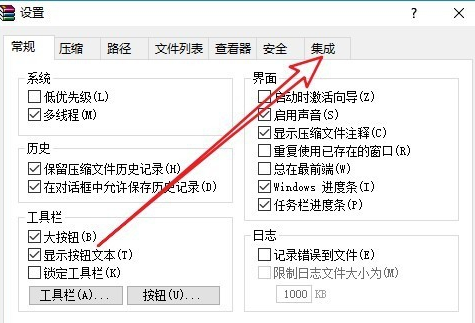
4、进入到新窗口后,点击上方的“集成”选项卡。
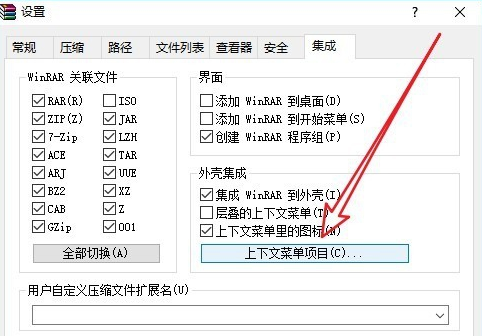
5、然后点击“上下文菜单项目”按钮。
6、最后找到其中的“添加到压缩文件”,将其勾选上,点击确定保存就可以了。
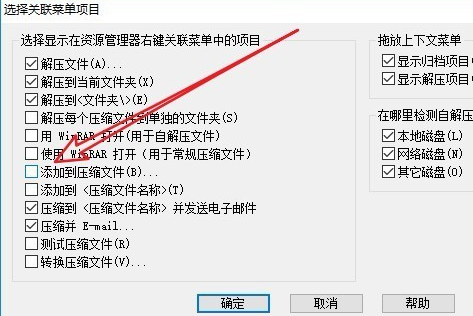
7、这样在右键菜单中就出现了“添加到压缩文件”的菜单项了。