win10系统文件夹名字变大怎么解决?近期有些用户发现,自己电脑中文件夹的字体莫名其妙变大了,看起来非常的别扭,想要恢复原本的字体大小,但是不知道要怎么进行设置,关于此问题,今日的教程就来分享设置方法,希望可以给大伙带来帮助。 ![Win10系统64位旗舰版[永久激活] V2023](https://img.xpwin7.com/2023/0112/202301121673521585840606.jpg?imageView2/1/w/86/h/86/interlace/1) Win10系统64位旗舰版[永久激活] V2023 [电脑系统] Win10系统64位旗舰版[永久激活] 系统即Win10所有版本中功能最为强大的一款操作系统,为广大用户带来了极致的工作、娱乐体验!大大提升了用户工作生产力,本版是优化较为全面的一款Win10系统,速度快、兼容性好,而且安装好自动永久激活,相信喜欢Win10的朋友一定不要错过。
Win10系统64位旗舰版[永久激活] V2023 [电脑系统] Win10系统64位旗舰版[永久激活] 系统即Win10所有版本中功能最为强大的一款操作系统,为广大用户带来了极致的工作、娱乐体验!大大提升了用户工作生产力,本版是优化较为全面的一款Win10系统,速度快、兼容性好,而且安装好自动永久激活,相信喜欢Win10的朋友一定不要错过。
win10系统文件夹名字变大的解决方法:
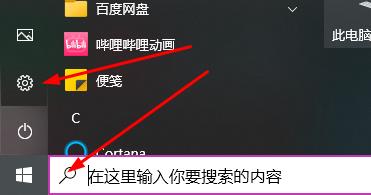
1、点击下方任务栏中的开始,选择菜单选项中的“设置”打开。
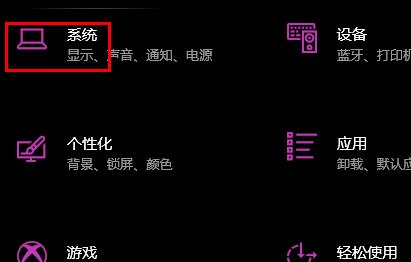
2、在打开的新界面中,点击“系统”选项。
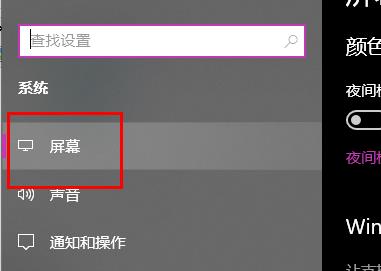
3、接着点击左侧菜单栏中的“屏幕”。
4、然后找到右侧“缩放与布局”中的“更改文本、应用等项目的大小”。
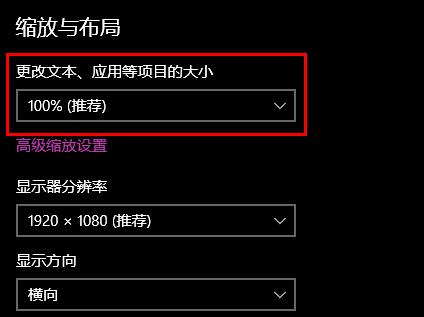
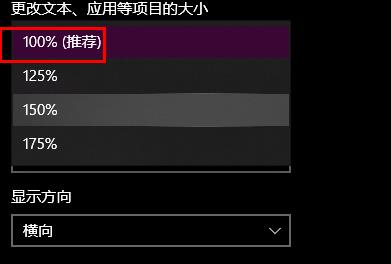
5、最后点击选项框的下拉选项,选择“100%”就可以了。