win10无法保存文件并提示找不到文件怎么解决?最近有部分用户遇到了这个问题,重启电脑也还是无法对文件进行保存,那么这个问题究竟要如何进行处理,本期的win10教程内容就来为大伙分享解决方法,有需要的用户欢迎来纯净之家查看阅读。  Win10 22H2 19045.2486 1月更新 V2023 [电脑系统] 这里为大家介绍的是Win10 22H2 19045.2486 1月最新更新系统,根据官方的变化,此更新解决了影响本地会话管理器(LSM)的问题,还解决了可能影响某些Windows设备上的启动的已知问题。
解决方法如下:
1、点击任务栏中的开始,点击菜单中的“设置”按钮进入。

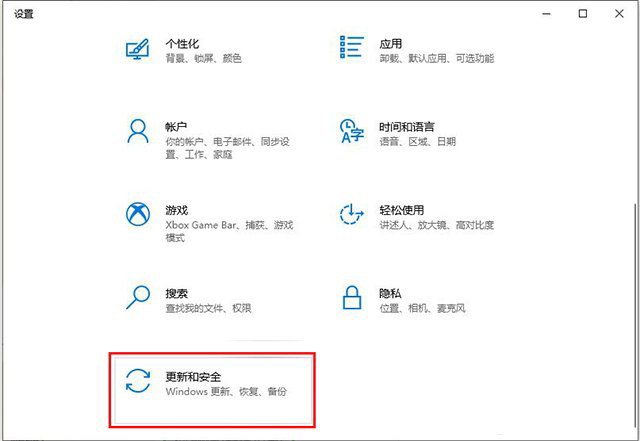
2、在新界面中,选择“更新和安全”打开。
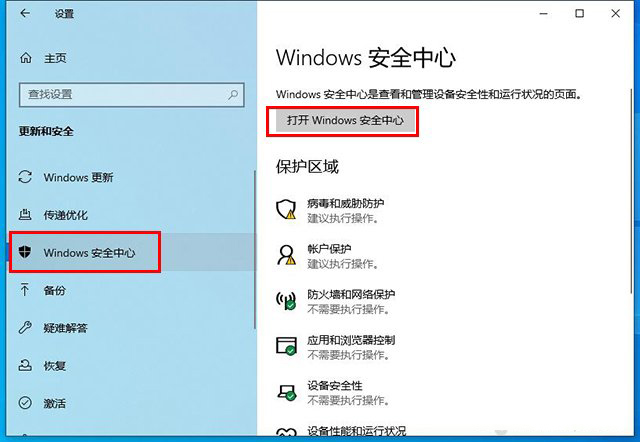
3、接着选择左侧的“Windows安全中心”,然后点击“打开windows安全中心”按钮。
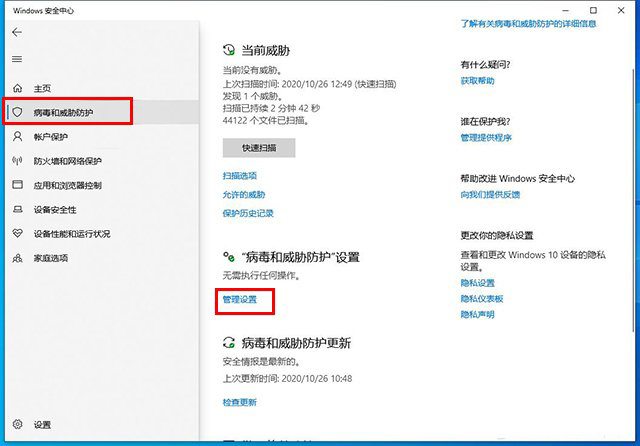
4、点击左侧的“病毒和威胁防护”,找到右侧中“病毒和威胁防护”设置下方的“管理设置”选项。
5、找到其中的“文件夹限制访问”,点击其下方的“管理受控文件夹访问权限”。
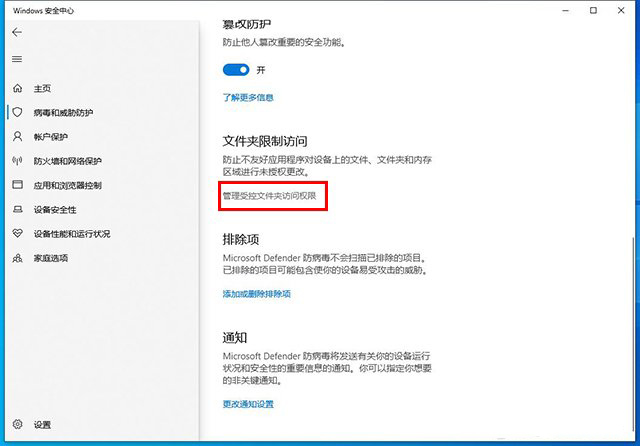
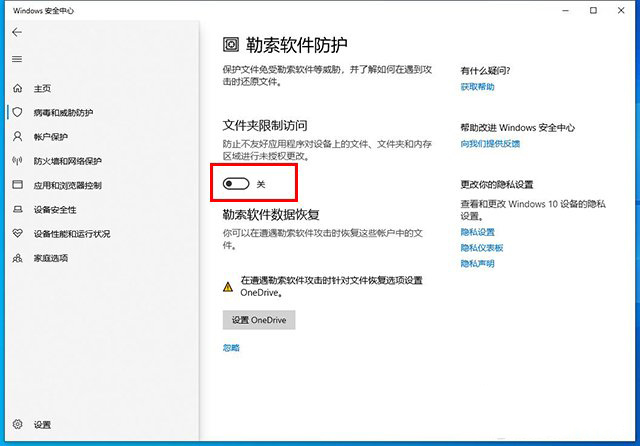
6、最后将“文件夹限制访问”下方的开关按钮关闭就可以了。