电脑怎么重装win10系统
现在重装系统已经简单很多了,以 Windows 10为例,重装不一定要自己找镜像、做启动盘,现在用专业工具就可以直接一键完成安装,比如本站的一键重装系统工具,就支持多种Windows系统,而且已经内置了系统文件,用户不需要再额外去下载任何镜像或安装包。这篇内容带你一步步了解操作步骤。

一、所需工具
系统重装工具:使用在线电脑重装系统软件。
二、注意事项
1、在进行系统重装前,建议先关闭杀毒软件和防火墙,避免对安装过程造成影响。
2、由于重装系统会涉及系统盘数据清理,请务必提前将重要文件备份到移动硬盘或云端,防止数据丢失。
3、安装过程中需要通过网络下载系统镜像及驱动文件,因此请保持电脑联网状态稳定。
三、一键在线安装 Windows 10步骤
1、先打开一键重装工具,根据提示关闭杀毒软件和防火墙,避免影响安装流程。
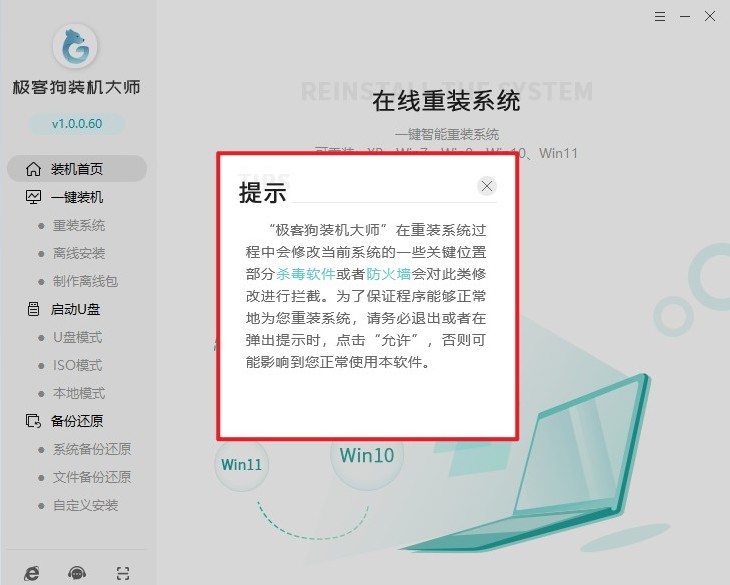
2、在软件首页点击 “立即重装”,进入系统安装界面。
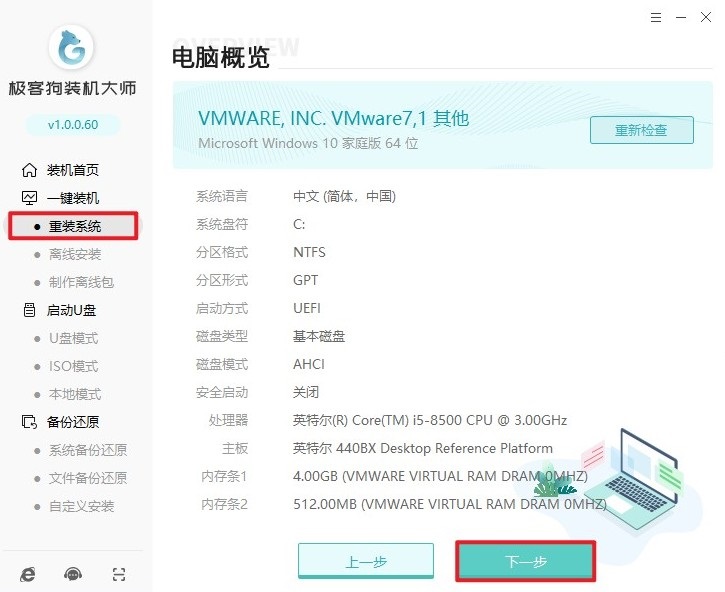
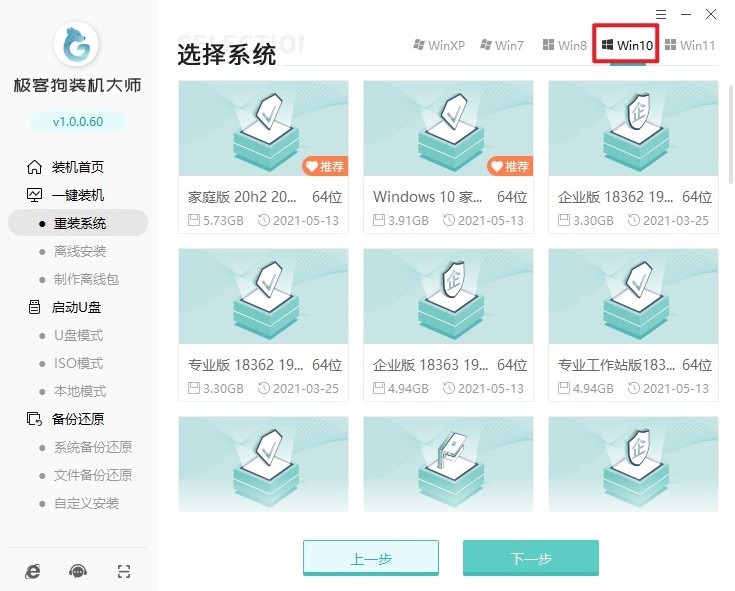
3、在系统列表中选择 Windows 10,并根据电脑配置选择合适版本,如家庭版或专业版。
4、可根据需求勾选常用软件,如果不需要,建议保持默认或取消不必要的选项。

5、在开始前确认已备份C盘及重要分区中的数据,防止文件在重装过程中丢失。
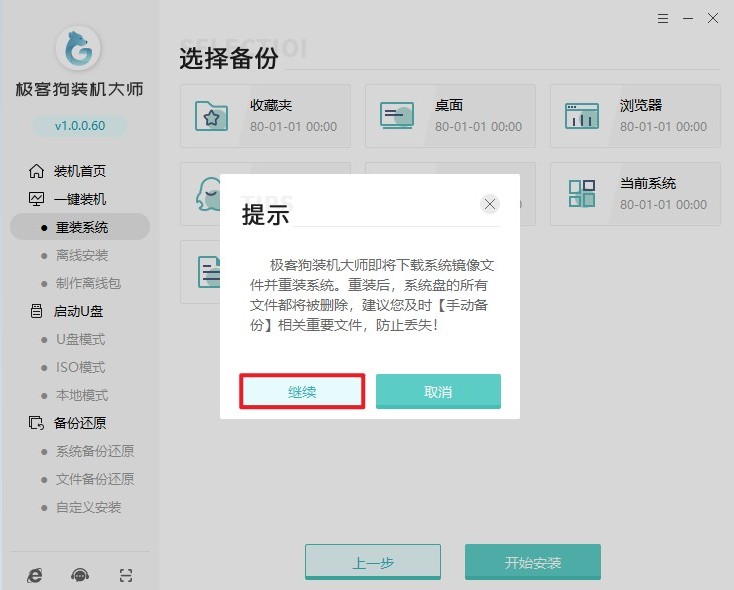
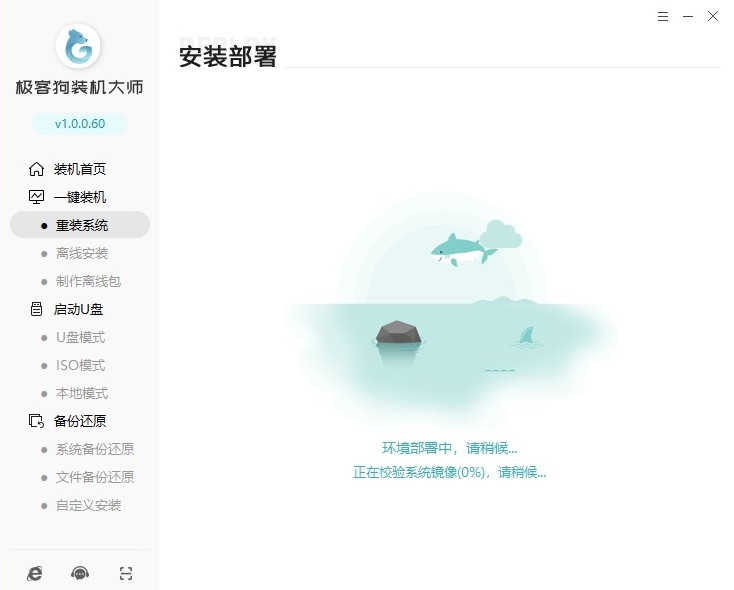
6、系统会自动下载所选的 Windows 10镜像文件,期间只需耐心等待即可。

7、下载完成后会提示重启电脑,请先保存正在进行的工作,然后确认重启。
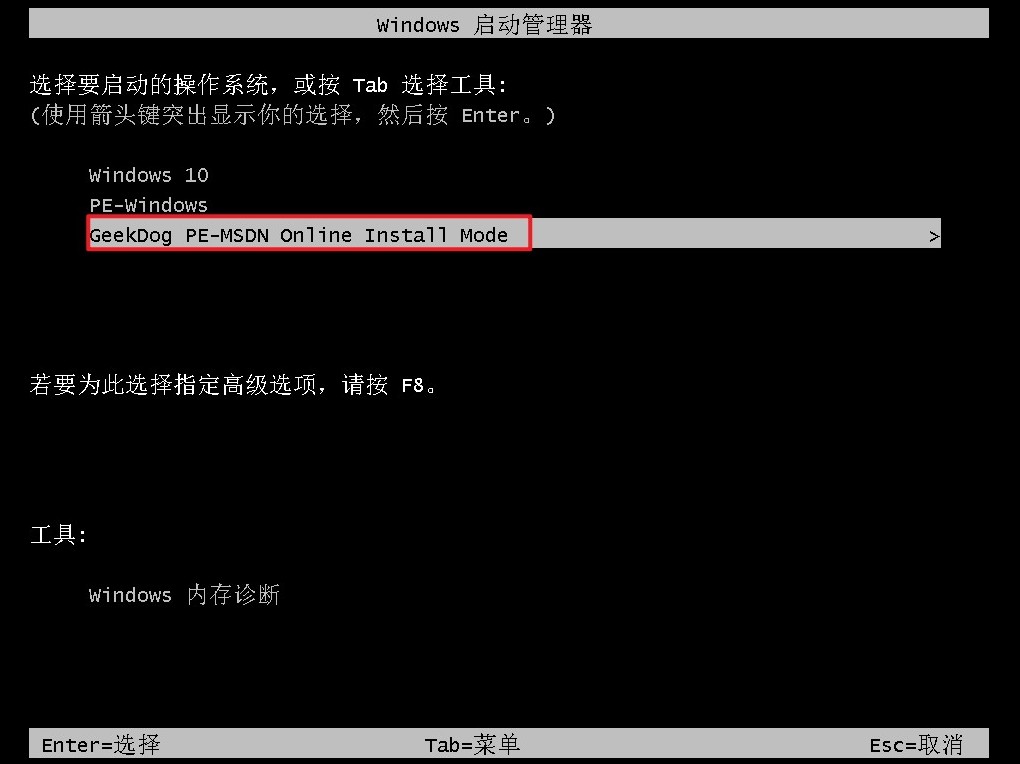
8、重启后进入启动界面,使用方向键选择 “GeekDog PE” 并回车进入。
9、进入PE系统后,程序会自动完成分区处理、系统部署及安装配置,全程无需手动操作。

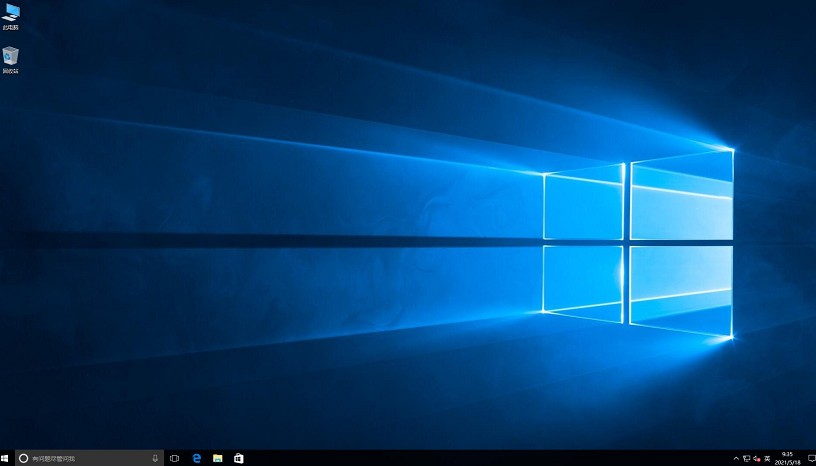
10、安装完成后电脑会自动重启,随后进入全新的 Windows 10桌面,整个重装流程结束。
以上,分享电脑如何重装win10系统给你。电脑重装Win10已经不再是技术门槛很高的事情了,关键在于选择合适的工具和正确的操作方式。通过一键重装工具,原本复杂的步骤全部简化,不仅节省时间,也避免了自己下载文件可能出现的错误或风险。