教你怎么在戴尔电脑重装系统win7
很多人用 Dell电脑想重装 Windows 7,第一反应就是“要不要下载镜像?要不要刻盘?会不会很麻烦?”其实完全不用搞得那么复杂。现在的重装工具已经很成熟了,很多都自带Win7系统镜像,直接在线选择就能安装,不需要你自己再去网上找文件、解压、校验。本篇就带你了解一下如何操作。

一、准备工具
请先下载并安装:在线电脑重装系统软件。
二、注意事项
1、开始安装前,建议临时关闭杀毒软件和防火墙,避免影响系统重装过程。
2、重装系统会格式化C盘并清除其中所有数据,请务必提前将重要文件备份到移动硬盘或云端存储。
3、安装过程中需要下载系统文件和驱动程序,请确保电脑已正常连接互联网,以保证安装顺利完成。
三、一键在线重装 Windows 7系统
1、先启动重装系统工具,并按照提示关闭杀毒软件和防火墙,避免影响系统安装过程。
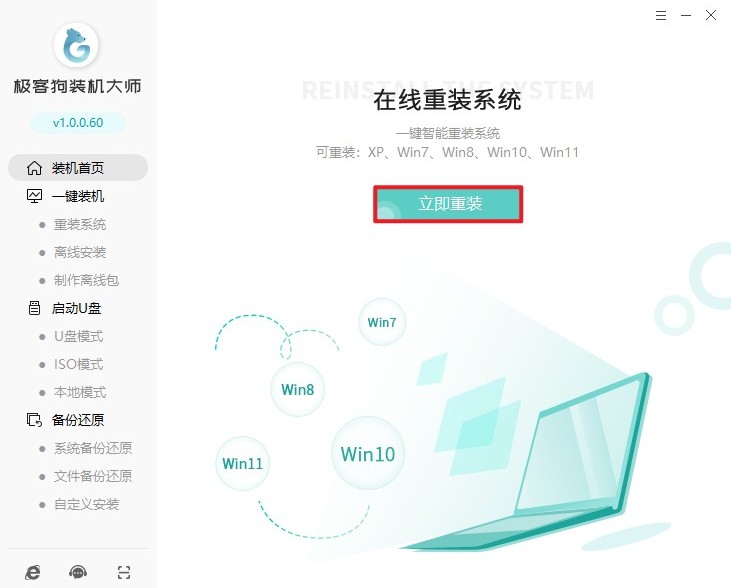
2、在软件主界面中点击 “重装系统”,进入系统安装流程。
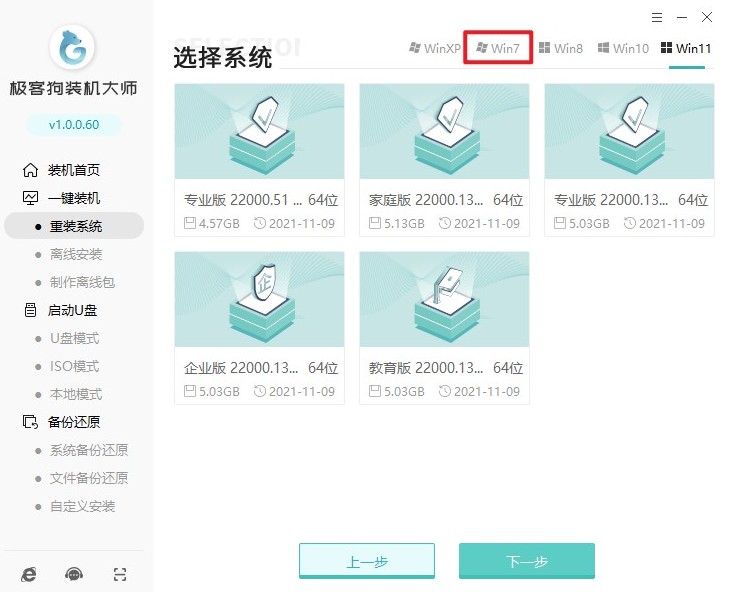
3、接着会出现多个 Windows 7版本,根据电脑配置和需求选择合适的版本进行安装。
4、预装软件可按需选择,如果不需要,建议全部取消勾选,以免占用系统资源。

5、确认需要保留的个人数据或备份内容,避免重要文件在安装过程中被清除。

6、系统开始自动下载所选的 Windows 7镜像文件。

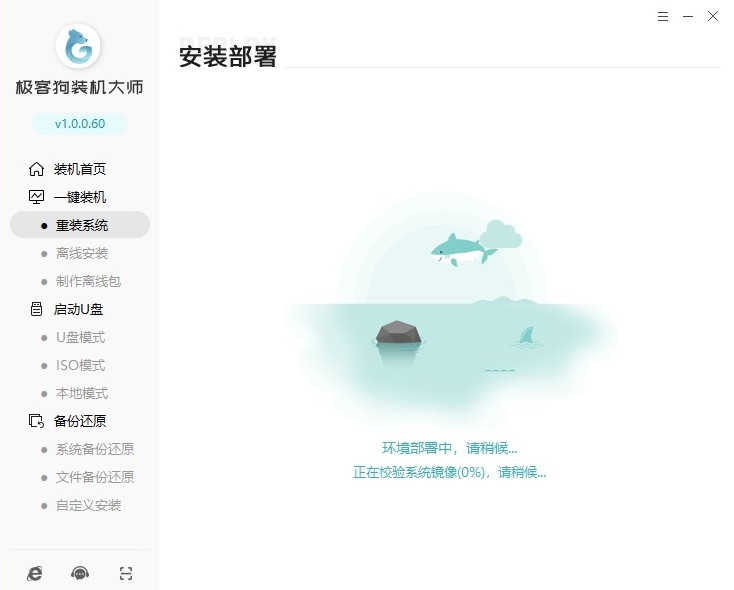
7、下载完成后,工具会自动进入安装部署阶段,并在完成后自动重启电脑。
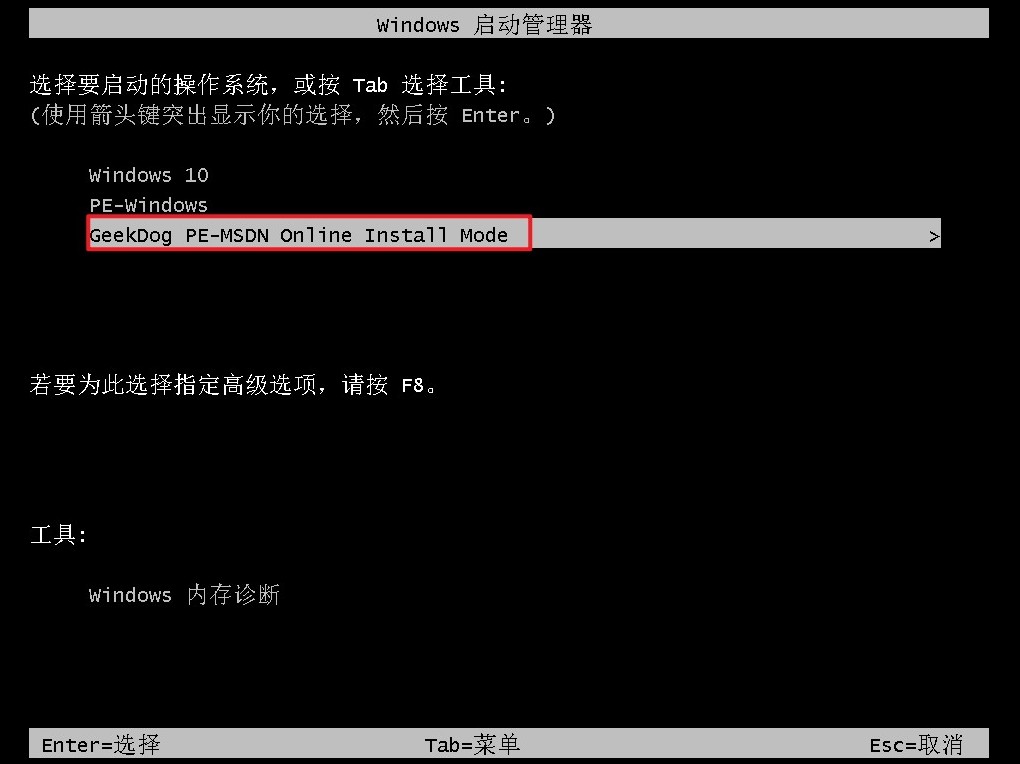
8、电脑重启后无需手动操作,系统会自动进入 GeekDog PE环境。
9、随后系统会自动对系统盘(一般为 C盘)进行格式化,并将新系统写入硬盘中。
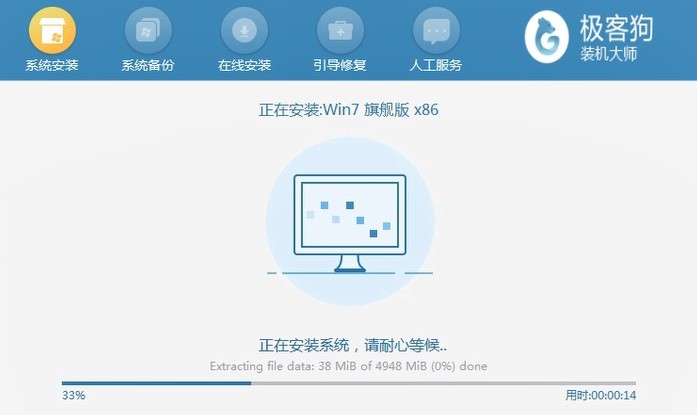
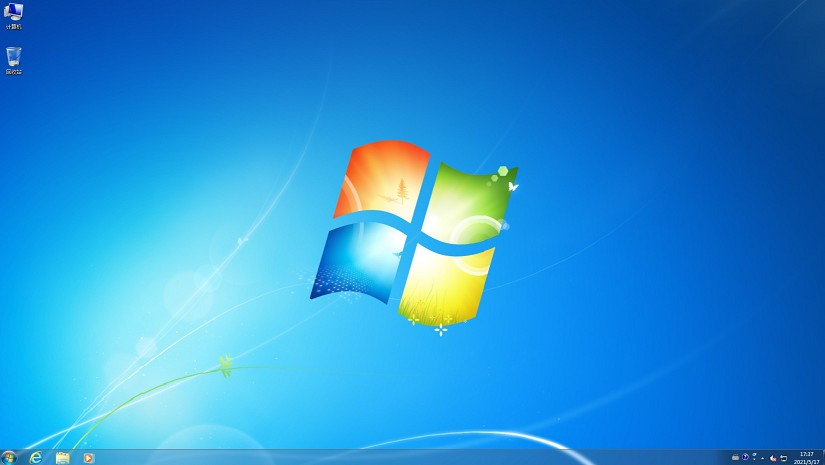
10、整个安装完成后,电脑再次自动重启,即可进入全新的 Windows 7系统。
以上是,戴尔电脑重装系统win7最新教程。不要再纠结什么镜像文件、U盘制作这些繁琐步骤,现在很多工具已经帮你把这些都整合好了,只需要跟着流程操作即可完成安装。总的来说,掌握在线重装的方法之后,不仅节省时间,也省去了找资源的麻烦。